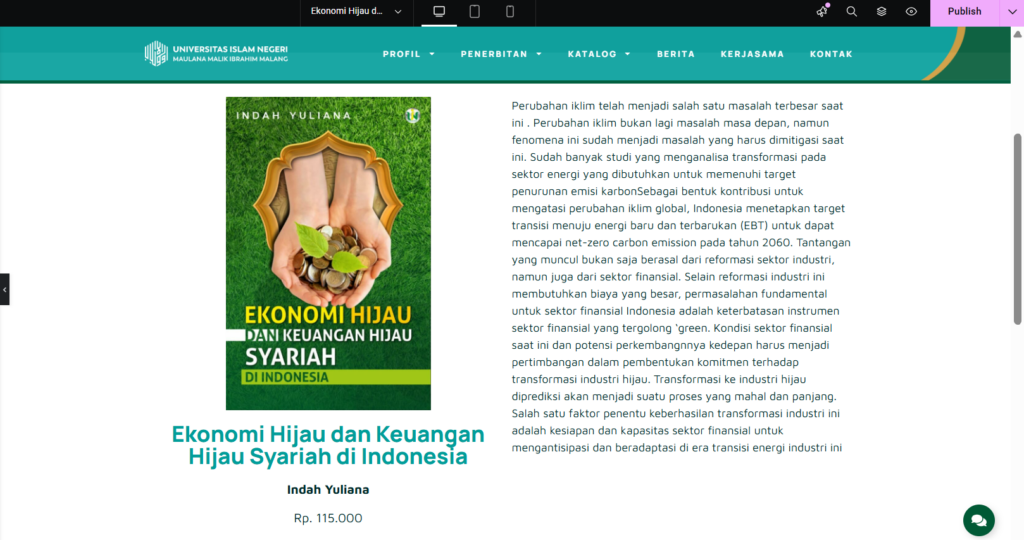
Panduan ini membantu anda jika ingin menambahkan cover buku baru (seperti gambar di atas). Ikuti tahapan/langkah-langkah di bawah ini:
Masuk ke halaman “dashboard” lalu klik “page” setelah itu klik “add page”
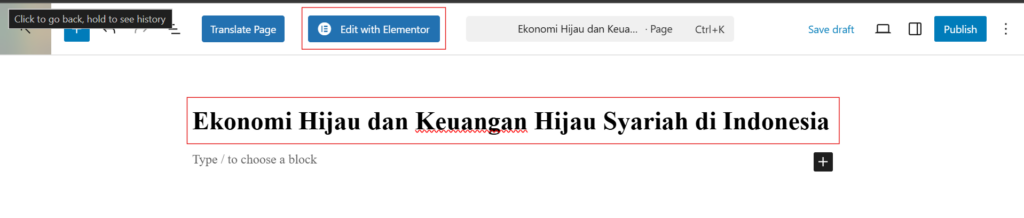
2. ketik judul yag ingin anda tambahkan, misal “Ekonomi Hijau Keuangan Hijau Syariah…” setelah itu klik “edit with elementor”
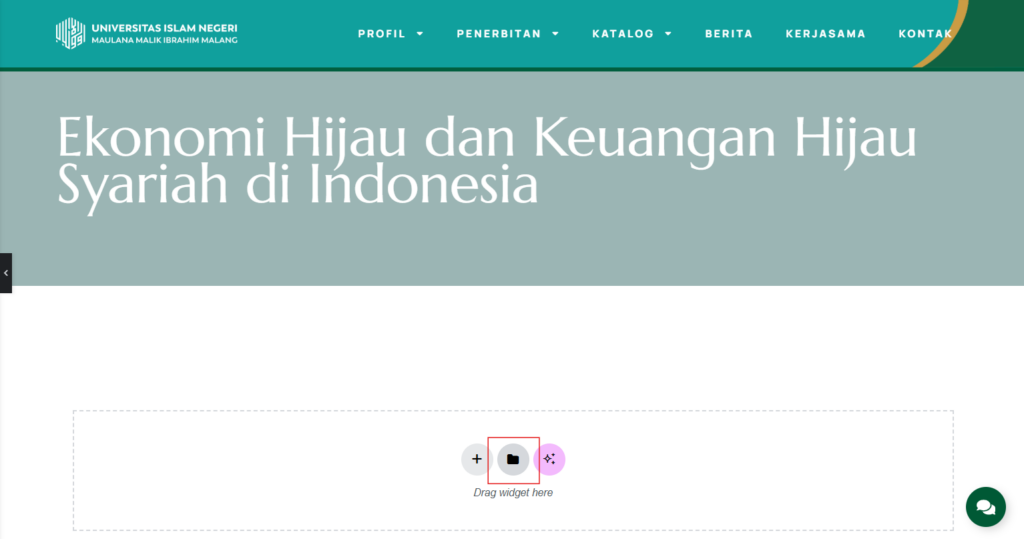
3. Setelah itu akan tampil halaman yang sudah anda buat, lalu klik “gambar folder” untuk menampilkan template yang sudah ada.
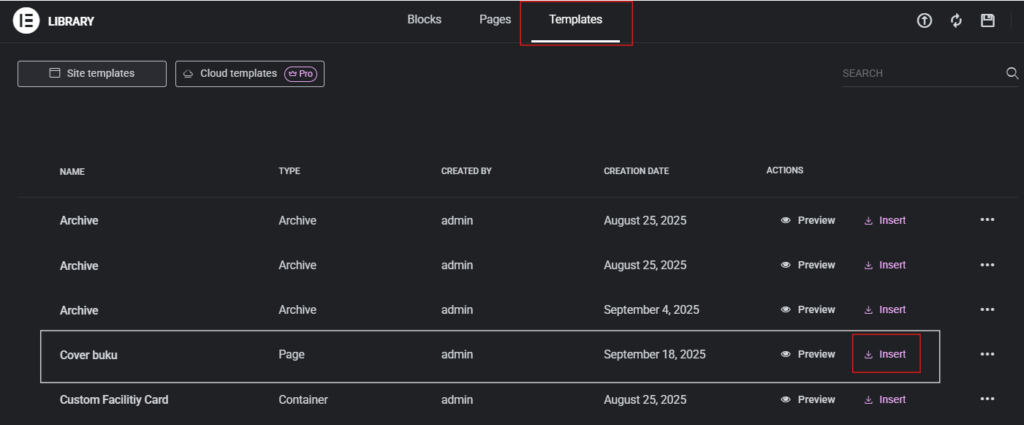
4. Tampilan setelah anda klik gambar folder
pilih “cover buku”
klik “insert” (cover buku)
5. Tampilan setelah anda klik insert
klik “Apply”
6. Tampilan setelah anda klik Apply
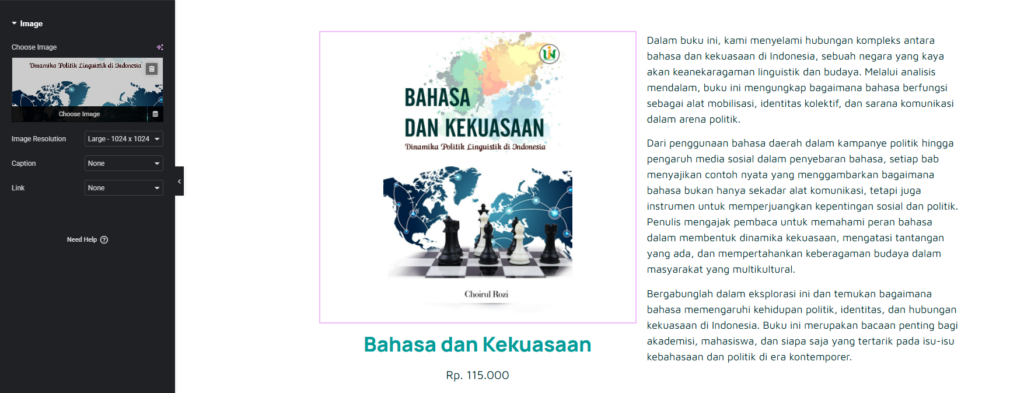
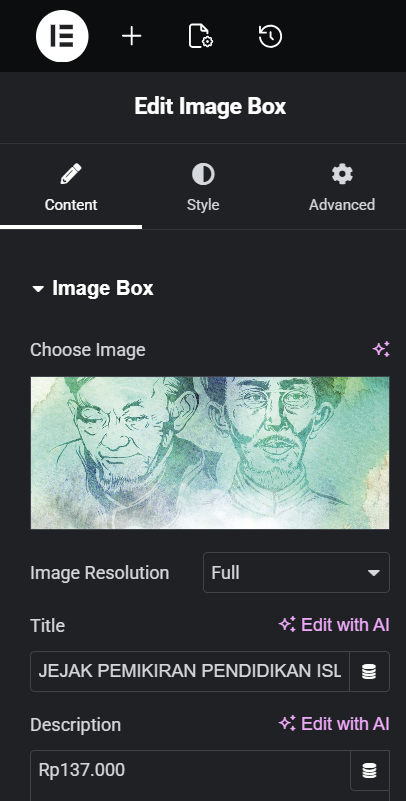
klik “Gambar”, “judul”, “text”“deskripsi”, dan “harga” untuk mengubah isi sesuai dengan judul buku anda
Copy paste deskripsi buku anda ke dalam template deskripsi tersebut
7. Tampilan setelah anda ubah isi template dengan isi sesuai judul buku
klik “Publish”
lalu back (kembali) 2x sampai ke halaman dashboard
8. Tampilan Dashboard
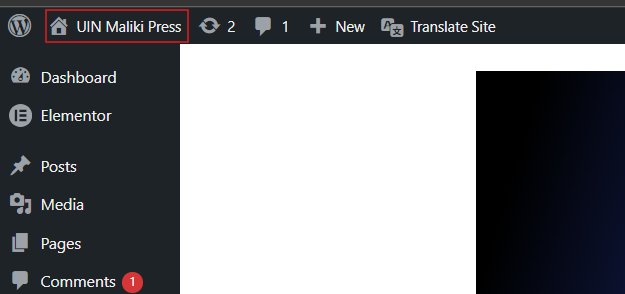
klik “UIN Maliki Press”
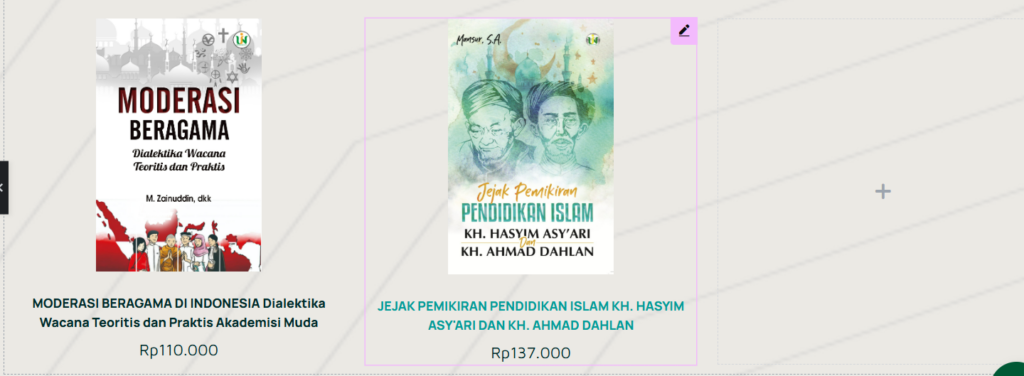
9. Tampilan Deretan cover buku yang ingin anda tambahkan
Scroll kebawah, sampai ketemu tempat cover buku yang ingin anda tambahkan
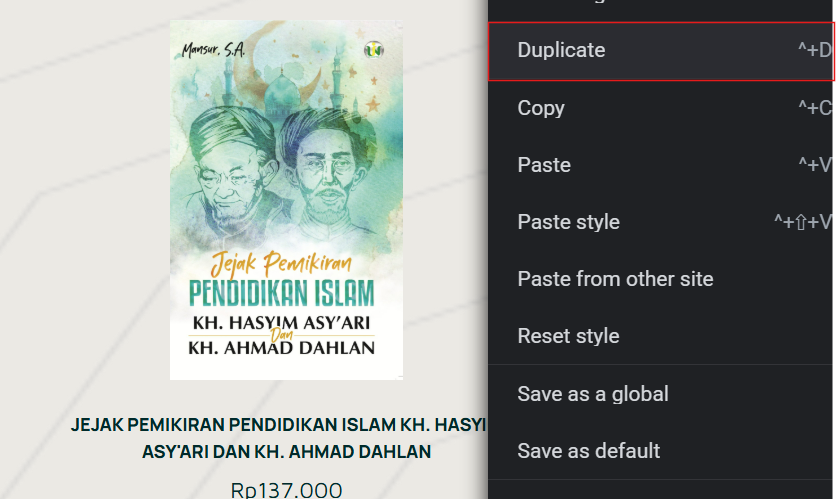
10. Duplikat gambar cover buku
Klik kanan pada gambar yang ingin di duplikat
11. Tampilan jika anda telah menduplikat cover buku
Klik gambar yang ingin di edit
12. Tampilan jika anda telah klik gambar yang ingin di edit
Pada gambar1, ubah gambar cover, judul, dan harga buku dengan cover buku yang ingin anda tambahkan
Pada gambar 2, setelah anda ganti judul dan harga nya, pilih “link” dan ketik kan judul buku yang sudah anda tambahkan tadi, lalu “klik (judul buku anda)”.
 ID
ID  EN
EN  AR
AR  ZH
ZH