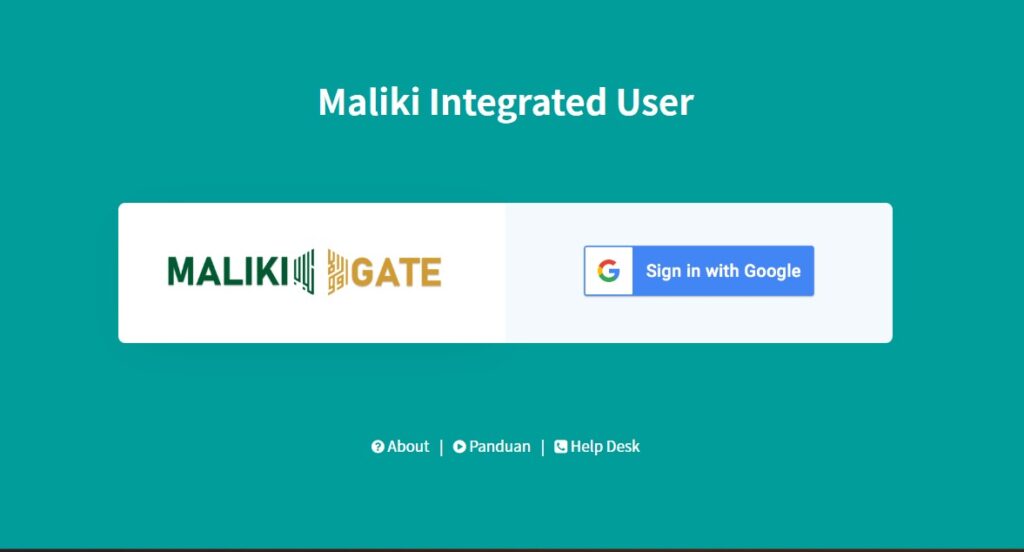
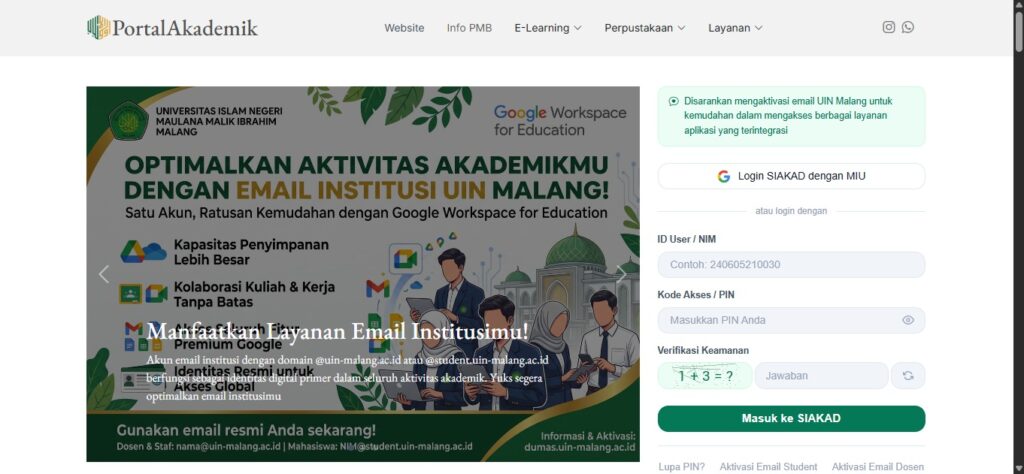
Panduan ini bertujuan untuk memudahkan Dosen dan Tenaga Kependidikan (Tendik) UIN Malang dalam mengakses serta memanfaatkan berbagai aplikasi layanan internal melalui portal Maliki Integrated User (MIU) menggunakan akun email resmi institusi. Langkah 1: Akses Laman Portal MIU Buka peramban (web browser) di perangkat Anda, lalu navigasikan ke alamat miu.uin-malang.ac.id. Langkah
Panduan ini bertujuan untuk membantu mahasiswa UIN Malang dalam memperbarui alamat email pribadi yang terdaftar pada Sistem Informasi Akademik (SIAKAD). Langkah 1: Akses Laman SIAKAD Buka peramban (web browser) di perangkat Smartphone dan ketik siakad.uin-malang.ac.id. Langkah 2: Login ke Akun SIAKAD Masukkan NIM dan PIN akun SIAKAD Anda, lalu klik
Panduan ini bertujuan untuk memudahkan civitas akademika UIN Malang dalam mengakses dan memanfaatkan berbagai aplikasi layanan internal melalui portal Maliki Integrated User (MIU). Langkah 1: Akses Laman Portal MIU Buka peramban (web browser) di perangkat Smartphone, lalu ketik alamat miu.uin-malang.ac.id. Langkah 2: Login Menggunakan Akun Email Pribadi Klik tombol Sign
Panduan ini bertujuan untuk memudahkan pengelola website unit, fakultas, atau lembaga di lingkungan UIN Malang dalam membuat pengumuman, pamflet, atau informasi penting menggunakan fitur Pop-up dari Elementor Pro. Langkah 1: Mengakses Menu Popups Langkah 2: Membuat Template Pop-up Baru Langkah 3: Memilih Layout atau Mendesain Pop-up Langkah 4: Mengatur Kondisi
Panduan aktivasi Email Institusi untuk LAB atau Organisasi Pembuatan akun email institusi untuk LAB atau Organisasi silahkan mengirimkan Surat Pembuatan Pembuatan Email yang di tandatangani oleh Dekan/Kaprodi, kemudian dikirim pada: email : ptipd@uin-malang.ac.id Setelah mengirimkan Surat Permohonan, silakan klik tulisan ini.
Pembuatan atau Aktivasi Email Insititusi untuk pegawai silahkan mengisin link berikut ini : 1. Klik tulisan ini untuk Aktivasi Email Insititusi untuk pegawai UIN Maulana Malik Ibrahim Malang. 2. Lengkapi data untuk Aktivasi Email Institusi. Silahkan isi data pada google form tersebut secara detail dan lengkap, kemudian klik “Submit”. 3.
Aktivasi akun Email Institusi Dosen Untuk Dosen PNS dan BLU perlu melakukan aktivasi secara mandiri akun email @uin-malang.ac.id dari Siakad (aktivasi memerlukan waktu beberapa jam untuk dapat diakses, maksimal 1×24 jam setelah diaktifkan). 1. Buka SIAKAD Silahkan membuka https://siakad.uin-malang.ac.id/ pada browser Chrome/Edge/Mozilla. 2. Menu “Profil Dosen” Klik menu “Profil Dosen”,
Aktivasi akun Email Institusi Mahasiswa Untuk mahasiswa Aktif perlu melakukan aktivasi secara mandiri akun email @student.uin-malang.ac.id dari Siakad (aktivasi memerlukan waktu beberapa jam untuk dapat diakses, maksimal 1×24 jam setelah diaktifkan). 1. Buka SIAKAD Silahkan membuka https://siakad.uin-malang.ac.id/ pada browser Chrome/Edge/Mozilla. 2. Menu “Profil Mahasiswa” Klik menu “Profil Mahasiswa”, kemudian klik
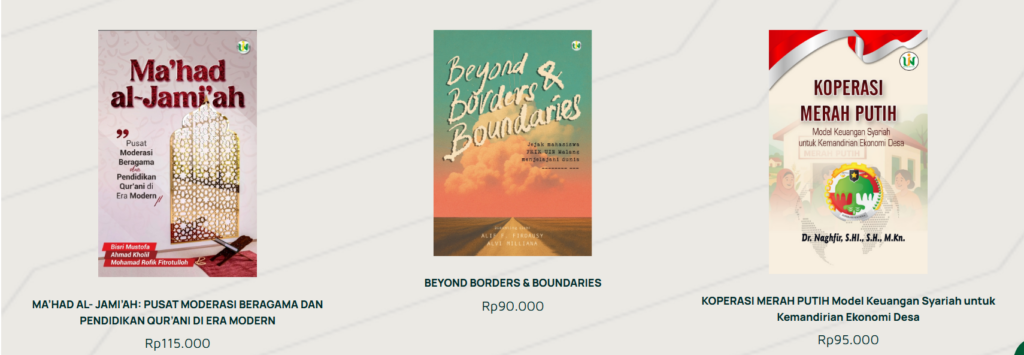
Panduan ini membantu anda jika ingin menambahkan cover buku baru (seperti gambar di atas). Ikuti tahapan/langkah-langkah di bawah ini: Masuk ke halaman “dashboard” lalu klik “page” setelah itu klik “add page” 2. ketik judul yag ingin anda tambahkan, misal “Ekonomi Hijau Keuangan Hijau Syariah…” setelah itu klik “edit with elementor”
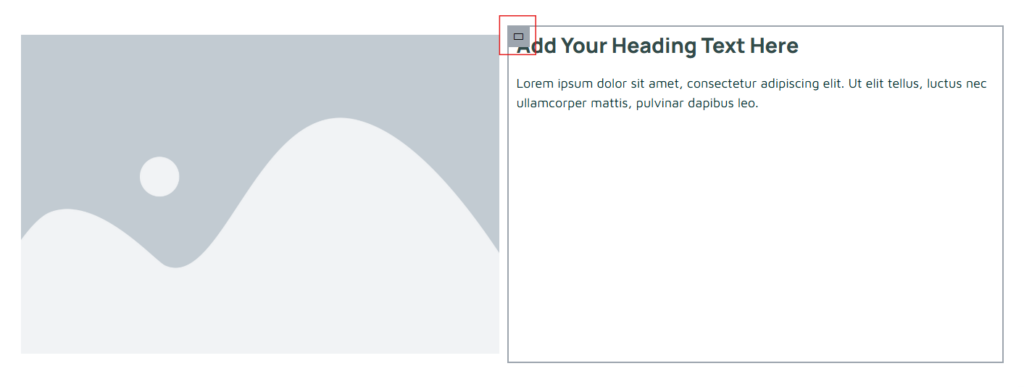
Panduan ini membantu anda untuk setting posisi container anda untuk arah ke tengah, samping, atau bawah. Klik gambar container ujung kiri (gambar yang ada kotak merah) 2. Tampilan jika gambar container di klik Jika anda ingin membuat konten anda berada di tengah, maka klik gambar “center” (stabilo kuning pada gambar)
 ID
 EN
 AR
 ZH