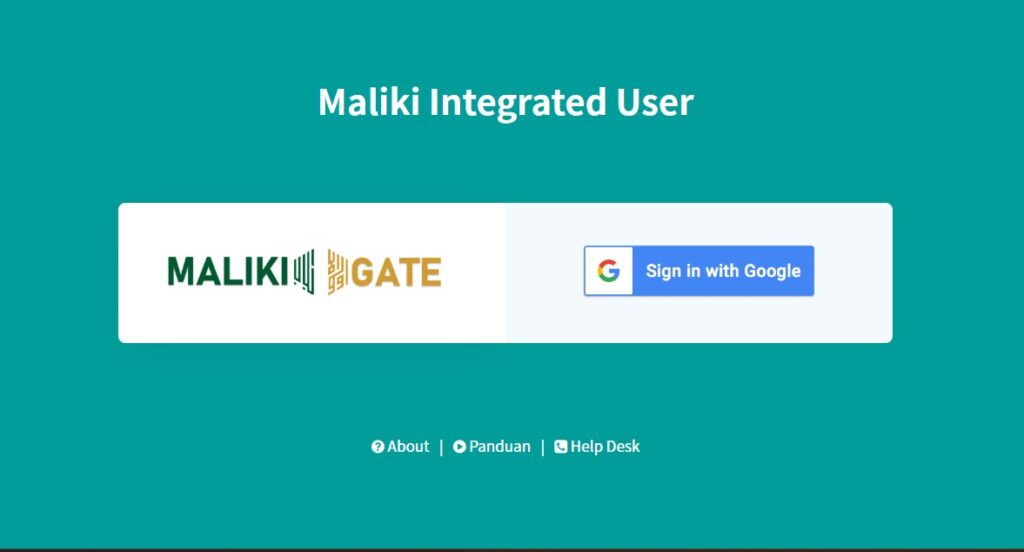
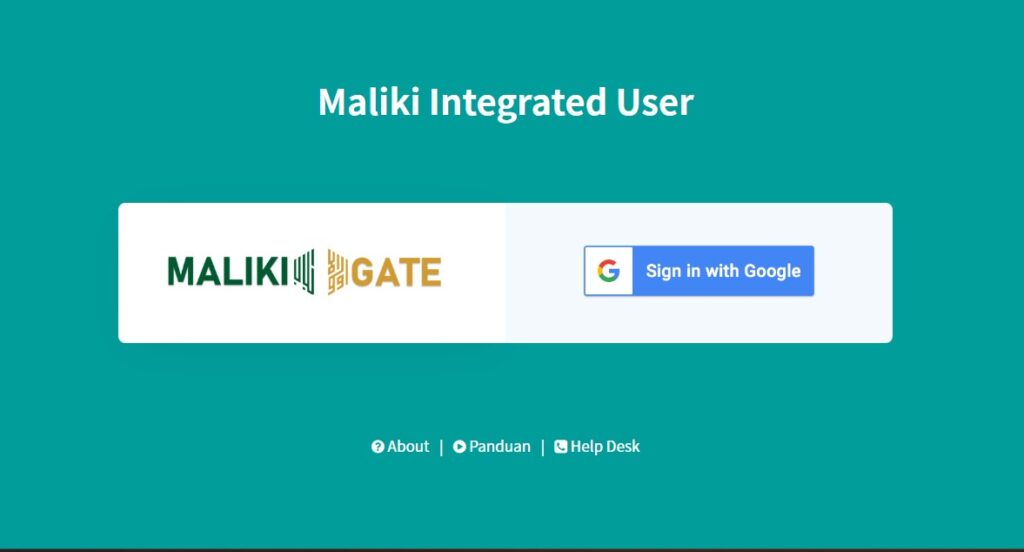
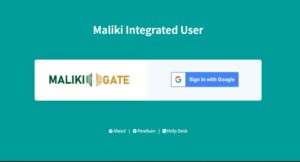
Panduan ini bertujuan untuk memudahkan Dosen dan Tenaga Kependidikan (Tendik) UIN Malang dalam mengakses serta memanfaatkan berbagai aplikasi layanan internal melalui portal Maliki Integrated User (MIU) menggunakan akun email resmi institusi. Langkah 1: Akses Laman Portal MIU Buka peramban (web browser) di perangkat Anda, lalu navigasikan ke alamat miu.uin-malang.ac.id. Langkah
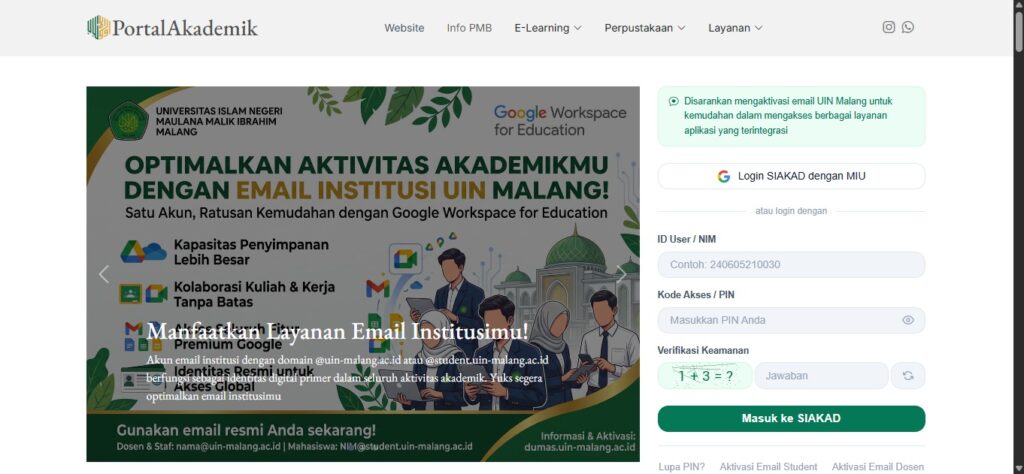
Panduan ini bertujuan untuk membantu mahasiswa UIN Malang dalam memperbarui alamat email pribadi yang terdaftar pada Sistem Informasi Akademik (SIAKAD). Langkah 1: Akses Laman SIAKAD Buka peramban (web browser) di perangkat Smartphone dan ketik siakad.uin-malang.ac.id. Langkah 2: Login ke Akun SIAKAD Masukkan NIM dan PIN akun SIAKAD Anda, lalu klik
Panduan ini bertujuan untuk memudahkan civitas akademika UIN Malang dalam mengakses dan memanfaatkan berbagai aplikasi layanan internal melalui portal Maliki Integrated User (MIU). Langkah 1: Akses Laman Portal MIU Buka peramban (web browser) di perangkat Smartphone, lalu ketik alamat miu.uin-malang.ac.id. Langkah 2: Login Menggunakan Akun Email Pribadi Klik tombol Sign
Panduan ini bertujuan untuk memudahkan pengelola website unit, fakultas, atau lembaga di lingkungan UIN Malang dalam membuat pengumuman, pamflet, atau informasi penting menggunakan fitur Pop-up dari Elementor Pro. Langkah 1: Mengakses Menu Popups Langkah 2: Membuat Template Pop-up Baru Langkah 3: Memilih Layout atau Mendesain Pop-up Langkah 4: Mengatur Kondisi
دليل تفعيل البريد الإلكتروني المؤسسي للمختبر أو المنظمة: لإنشاء حساب بريد إلكتروني مؤسسي للمختبر أو المنظمة، يرجى إرسال خطاب إنشاء بريد إلكتروني موقع من عميد/رئيس برنامج الدراسة، ثم إرساله إلى: البريد الإلكتروني: ptipd@uin-malang.ac.id بعد إرسال خطاب الطلب، يرجى النقر على هذا النص.
لإنشاء أو تفعيل بريد إلكتروني مؤسسي للموظفين، يُرجى ملء الرابط التالي: ١. انقر على هذا النص لتفعيل البريد الإلكتروني المؤسسي لموظفي جامعة مولانا مالك إبراهيم مالانج. ٢. أكمل بيانات تفعيل البريد الإلكتروني المؤسسي. يُرجى ملء البيانات في نموذج جوجل بالتفصيل وبشكل كامل، ثم انقر على "إرسال". ٣.
تفعيل حساب البريد الإلكتروني الخاص بالمؤسسة للمحاضرين: بالنسبة لمحاضري كلية العلوم الطبيعية (PNS) وكلية العلوم البيولوجية (BLU)، يجب تفعيل حساب البريد الإلكتروني @uin-malang.ac.id بشكل مستقل من خلال نظام SIAKAD (يستغرق التفعيل عدة ساعات، بحد أقصى 24 ساعة بعد التفعيل). 1. افتح نظام SIAKAD: يرجى فتح الرابط https://siakad.uin-malang.ac.id/ باستخدام متصفح Chrome أو Edge أو Mozilla. 2. قائمة "ملف تعريف المحاضر": انقر على قائمة "ملف تعريف المحاضر".,
تفعيل حساب البريد الإلكتروني الجامعي للطلاب: بالنسبة للطلاب المسجلين، يجب تفعيل حساب البريد الإلكتروني @student.uin-malang.ac.id بشكل مستقل من خلال نظام SIAKAD (يستغرق التفعيل عدة ساعات، بحد أقصى 24 ساعة بعد التفعيل). 1. افتح نظام SIAKAD: يرجى فتح الرابط https://siakad.uin-malang.ac.id/ باستخدام متصفح Chrome أو Edge أو Mozilla. 2. قائمة "الملف الشخصي للطالب": انقر على قائمة "الملف الشخصي للطالب"، ثم انقر على
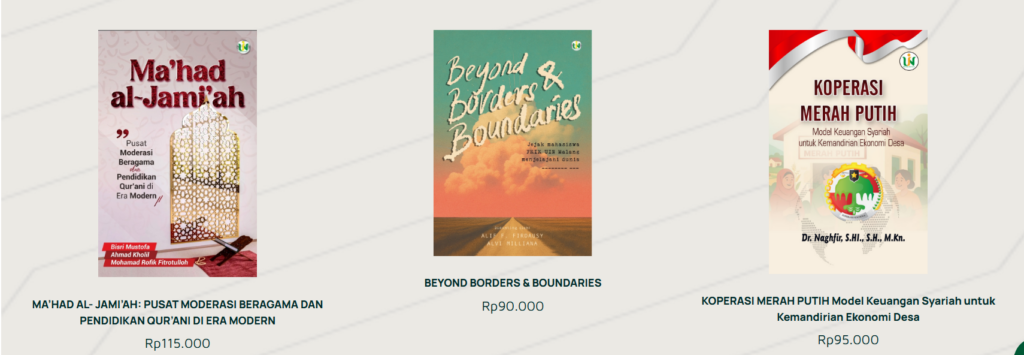
سيساعدك هذا الدليل على إضافة غلاف كتاب جديد (كما هو موضح أعلاه). اتبع الخطوات التالية: ١. انتقل إلى صفحة "لوحة التحكم"، ثم انقر على "صفحة"، ثم انقر على "إضافة صفحة". ٢. اكتب العنوان الذي تريد إضافته، على سبيل المثال، "الاقتصاد الأخضر، التمويل الأخضر المتوافق مع الشريعة..."، ثم انقر على "تحرير باستخدام Elementor".“
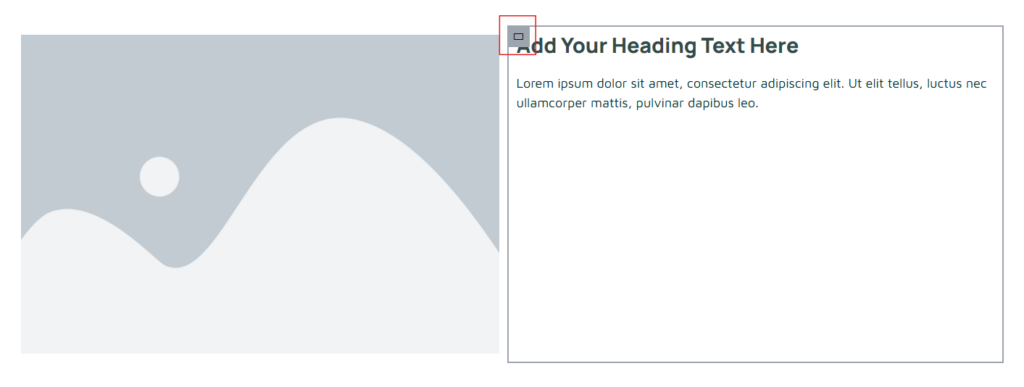
سيساعدك هذا الدليل في تحديد موضع الحاوية في المنتصف أو الجانب أو الأسفل. انقر على صورة الحاوية الموجودة على الحافة اليسرى (التي تحتوي على المربع الأحمر). ٢. يظهر ما يلي عند النقر على صورة الحاوية. إذا كنت ترغب في توسيط المحتوى، فانقر على صورة "التوسيط" (المميزة باللون الأصفر في الصورة).
 AR
AR  ID
ID  EN
EN  ZH
ZH