هذا الدليل مخصص لمن يرغبون في إنشاء محتوى موقع ويب ذي جانبين يحتويان على صور ونصوص (كما في الصورة أعلاه). حدد "Flexbox" الذي يحتوي على حاويتين. 2. عرض الصور: حاويتان. بعد ذلك، حدد العناصر التي تحتاجها. على سبيل المثال، إذا كنت ترغب في إدراج صور ونصوص، فاسحب العناصر.
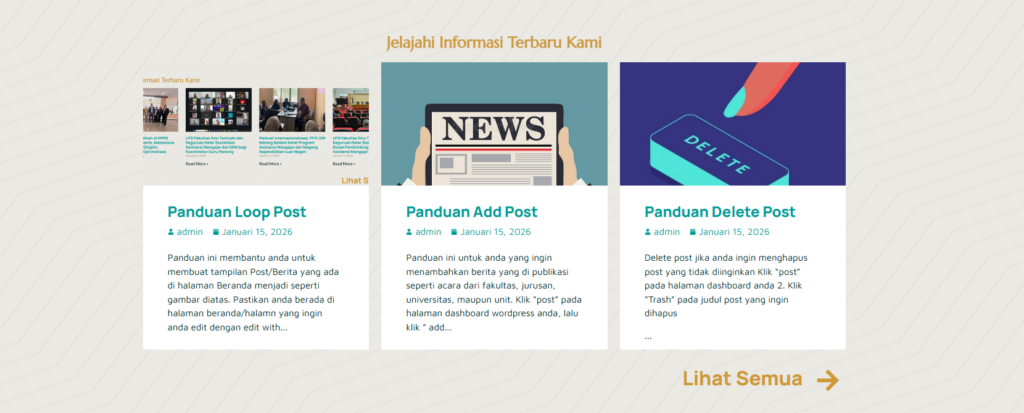
سيساعدك هذا الدليل على إنشاء عرض للمنشورات/الأخبار على صفحتك الرئيسية مشابه للصورة أعلاه. تأكد من أنك على الصفحة الرئيسية أو الصفحة التي تريد تعديلها باستخدام Elementor. ثم انقر على علامة الجمع "+"، وابحث عن "Loop Grid" وانقر عليه. 3. تعديل عرض Loop Grid في قائمة "التخطيط"،,
هذا الدليل مخصص لمن يرغبون بإضافة أخبار منشورة، مثل فعاليات الكليات أو الأقسام أو الجامعات أو الوحدات. انقر على "نشر" في لوحة تحكم ووردبريس، ثم انقر على "إضافة منشور". ٢. في صفحة "إضافة منشور"، اكتب عنوان الخبر الذي تريد إضافته. اكتب المحتوى أسفل العنوان مباشرةً.
لحذف منشور غير مرغوب فيه، اتبع الخطوات التالية: 1. انقر على "منشور" في صفحة لوحة التحكم. 2. انقر على "سلة المهملات" بجوار عنوان المنشور الذي تريد حذفه.
انقر على "المظهر" ثم انقر على "القائمة". ٢. إضافة عرض القائمة: تأكد من أنك تقوم بالتحرير في "القائمة الرئيسية" أو "تكرار القائمة الرئيسية"، ثم انقر على "تحديد". حدد الصفحة التي تريد إضافتها إلى القائمة، على سبيل المثال "الهيكل التنظيمي"، ثم انقر على "إضافة إلى القائمة". بعد ذلك، ستتم إضافة القائمة تلقائيًا أسفل قائمة الأخبار (مثل
هذه الخدمة مخصصة لوحدات العمل/المؤسسات/الكليات/الأقسام داخل جامعة مولانا مالك إبراهيم مالانج الإسلامية الحكومية التي تتطلب عنوان نطاق فرعي رسمي (مثل: namaunit.uin-malang.ac.id) وخدمات تخزين ويب (استضافة). فيما يلي خطوات تقديم الطلب: 1. تعبئة النموذج الإلكتروني: الخطوة الأولى هي إكمال البيانات عبر النموذج الإلكتروني المُقدّم.
مرحباً بك في ميزة الروابط المختصرة! تتيح لك هذه الميزة إنشاء رابط مختصر وواضح (مثال: link.uin-malang.ac.id/prestasi) ليحل محل رابطك الطويل. 1. الوصول إلى ميزة إنشاء الروابط: ستجد قائمة رئيسية مبسطة على الجانب الأيسر من لوحة التحكم. 2. إنشاء رابط مختصر جديد: استخدم هذا النموذج لتغيير رابطك.
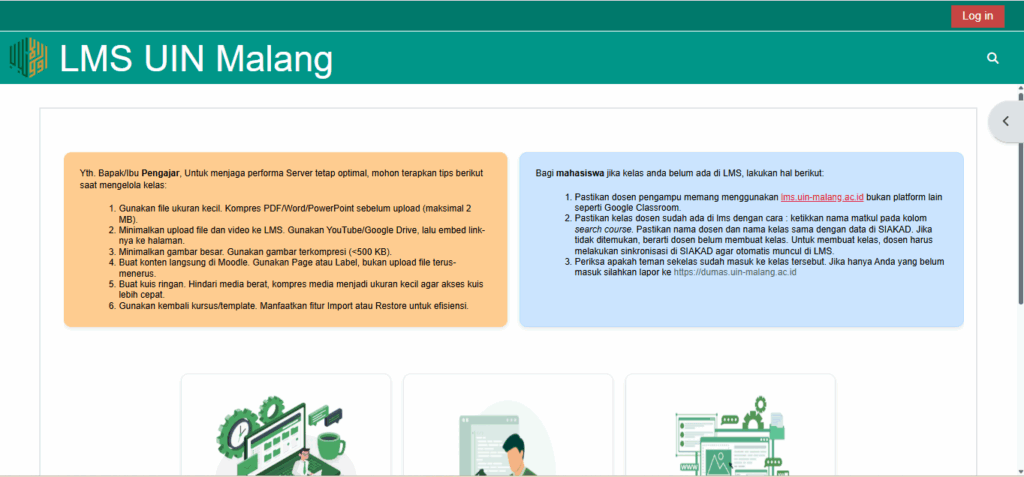
للمحاضرين الذين يواجهون مشكلة عدم اكتمال أو عدم انضمام الطلاب إلى نظام إدارة التعلم (lms.uin-malang.ac.id)، إليكم خطوات إجراء المزامنة اليدوية عبر نظام SIAKAD لتمكين الطلاب من الانضمام إلى الصف والوصول إلى مواد المحاضرة بسلاسة: سجل الدخول إلى نظام SIAKAD: سجّل الدخول إلى بوابة SIAKAD الخاصة بجامعة UIN Malang باستخدام حسابك كمحاضر. انقر على قائمة "الصفوف الدراسية الإلكترونية".
١. افتح متصفحًا وانتقل إلى العنوان التالي: 👉 https://vpn.uin-malang.ac.id:10443 ٢. إذا ظهر تحذير أمني، فانقر على "متابعة" ثم اختر "متابعة إلى vpn.uin-malang.ac.id (غير آمن)". ٣. في صفحة تسجيل الدخول، أدخل اسم المستخدم وكلمة المرور اللذين زودك بهما المسؤول، ثم انقر على زر "تسجيل الدخول". ٤. بعد تسجيل الدخول بنجاح، ستظهر لك الصفحة الرئيسية لشبكة VPN.
 AR
AR  ID
ID  EN
EN  ZH
ZH