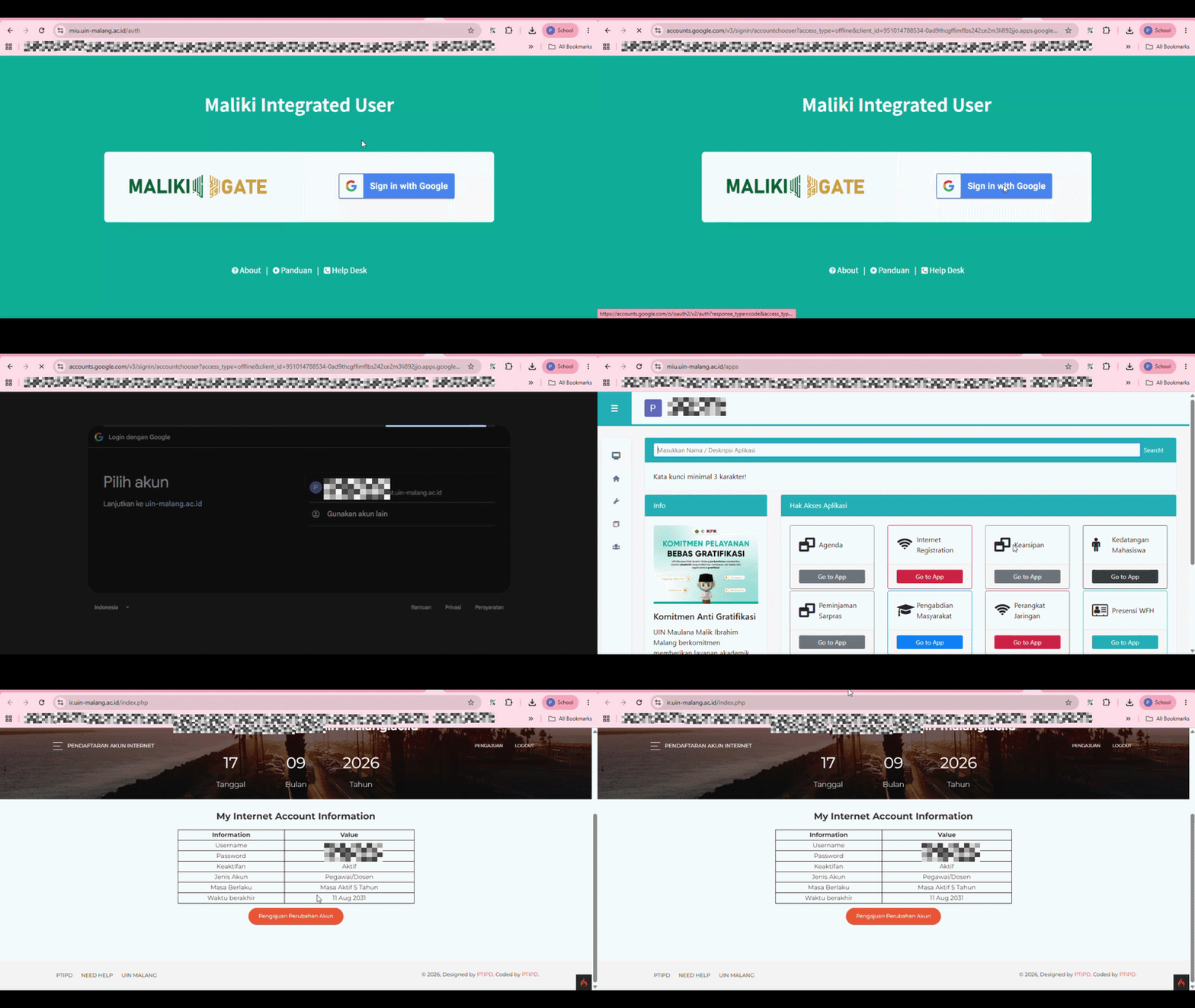
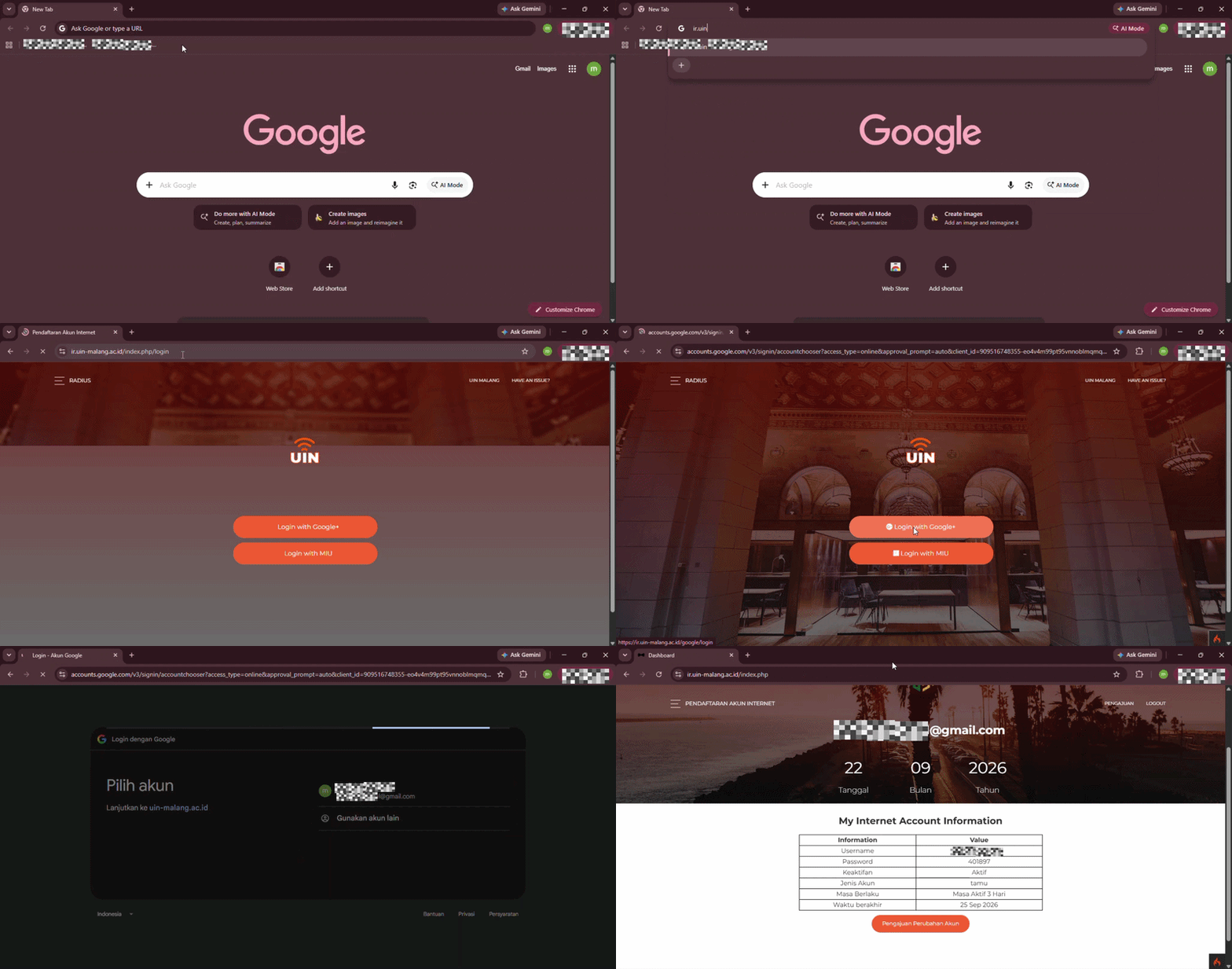
تسجيل دخول MIU

توفير خدمة الواي فاي للمجتمع الأكاديمي

ابقَ على اتصال، أينما كنت

إمكانية الوصول إلى الإنترنت على نطاق واسع لدعم أنشطتك

استمتع بوصول سريع وآمن إلى الإنترنت في جميع أنحاء الحرم الجامعي عبر الشبكة. UIN.1X صُمم هذا النظام خصيصاً لدعم أنشطتك الأكاديمية والبحثية. ما عليك سوى استخدام حساب تسجيل الدخول الموحد (SSO) الخاص بك في جامعة MIU للاتصال، ويرجى اتباع خطوات الإعداد الواردة في الدليل التقني أدناه لضمان اتصال جهازك بسلاسة.

إيدوروم (التجوال العالمي) قريباً ! إمكانية الوصول المجاني إلى الإنترنت في آلاف المؤسسات التعليمية حول العالم مع إيدوروم, مما يمنحك راحة الاتصال السلس عند زيارة الجامعات ذات الشهرة العالمية في أي مكان.

مرحلة التحضير

تأكد من تجهيز بيانات اعتماد حسابك على النحو التالي: رقم تعريف الطالب (NIM) أو رمز الموظف مثل اسم المستخدم, ، إلى جانب كلمة مرور SIAKAD وهو نشط لتنفيذ عملية مصادقة الشبكة.

دليل تهيئة الجهاز

يرجى تحديد علامة تبويب نوع الجهاز التي تستخدمها أدناه للاطلاع على خطوات التكوين التقني التي تم تكييفها مع كل نظام تشغيل.

  1. افتح قائمة شبكات الواي فاي بالنقر على أيقونة الواي فاي في الزاوية اليمنى السفلية من شريط المهام.
  2. اختر الشبكة UIN.1X.
  3. أدخل اسم المستخدم و كلمة المرور حسابك في سياكاد، ثم انقر نعم.
  4. إذا ظهرت نافذة التحقق الأمني، فانقر فوق يتصل للمتابعة.
  5. انتظر بضع لحظات حتى يتصل جهازك بالشبكة بنجاح.
Download Icon

قم بتنزيل ملف التكوين

قم بتنزيل ملف بروتوكول UIN.1X من الرابط أدناه خصيصًا لمستخدمي نظام التشغيل Windows 10.

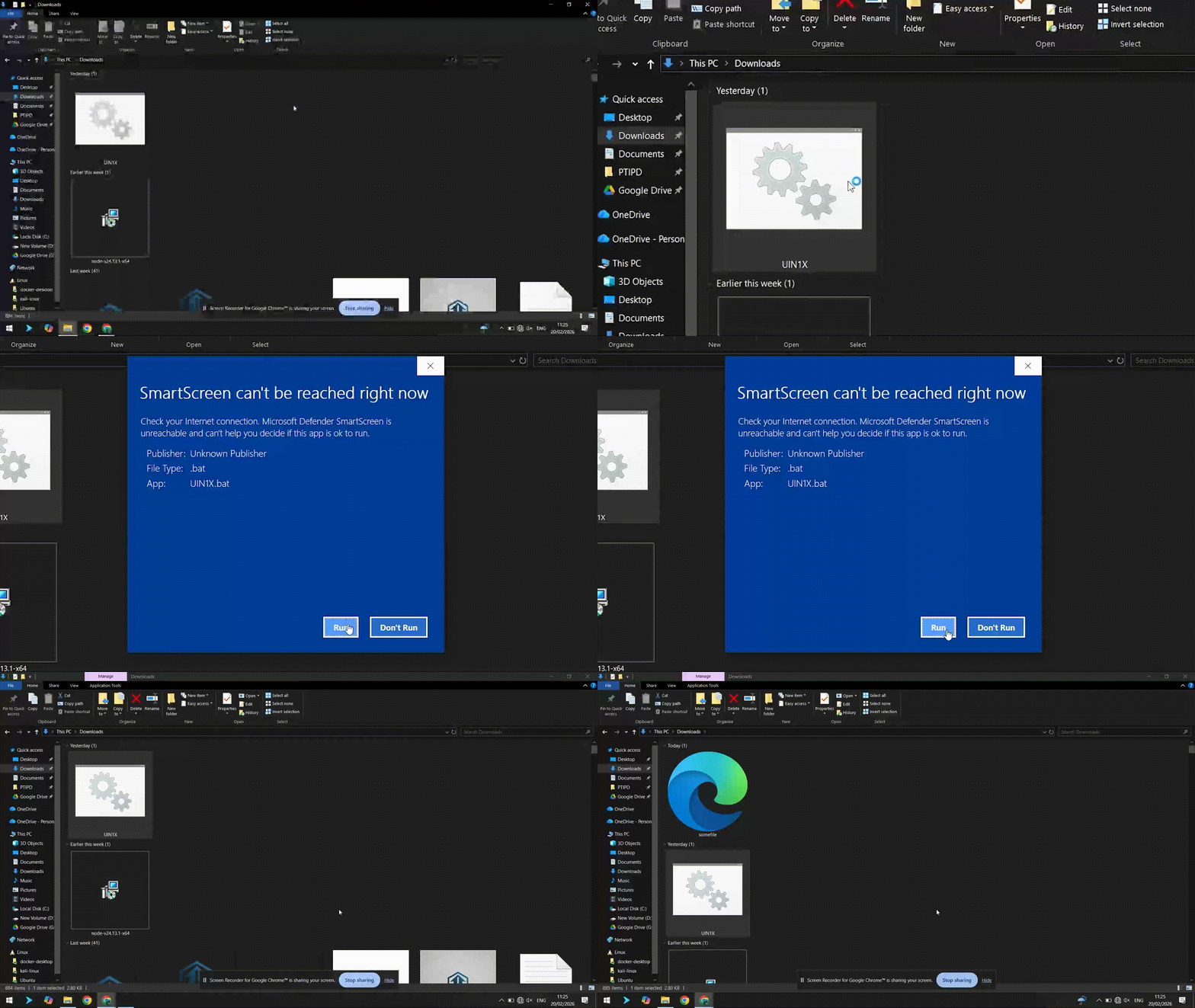
تشغيل ملف التكوين

  1. انقر نقراً مزدوجاً ملف التكوين الذي تم تنزيله
  2. انقر على زر "تشغيل" في يظهر فجأة ناشئة جديدة
  3. إذا لم يكن هناك زر "تشغيل"، فانقر فوق زر "مزيد من المعلومات" ثم انقر فوق "تشغيل على أي حال".“

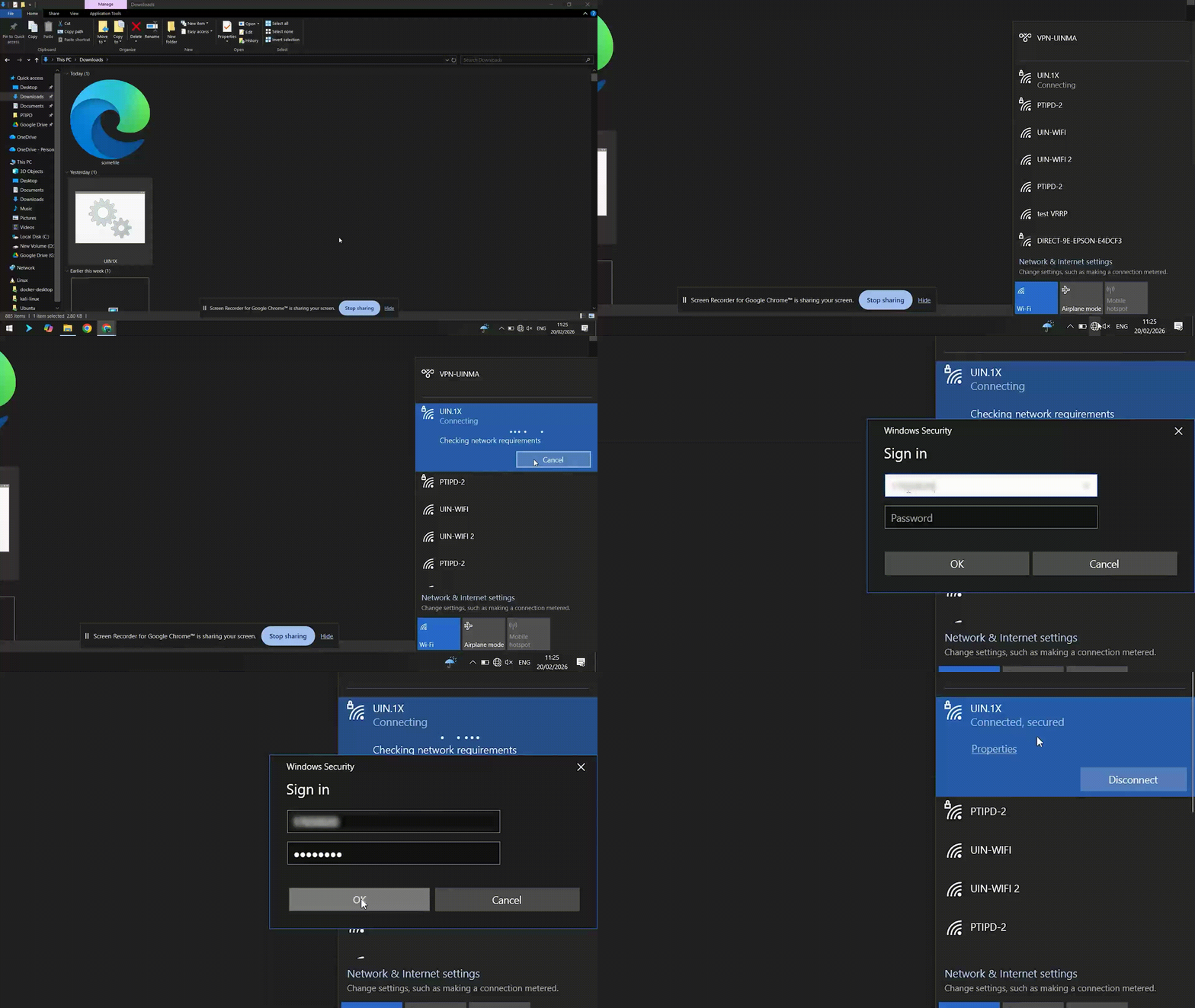
اتصل بشبكة واي فاي UIN.1x

  1. افتح قائمة شبكات الواي فاي بالنقر على أيقونة الواي فاي في الزاوية اليمنى السفلية من شريط المهام.
  2. حدد شبكة UIN.1x
  3. أدخل اسم المستخدم و كلمة المرور سياكاد
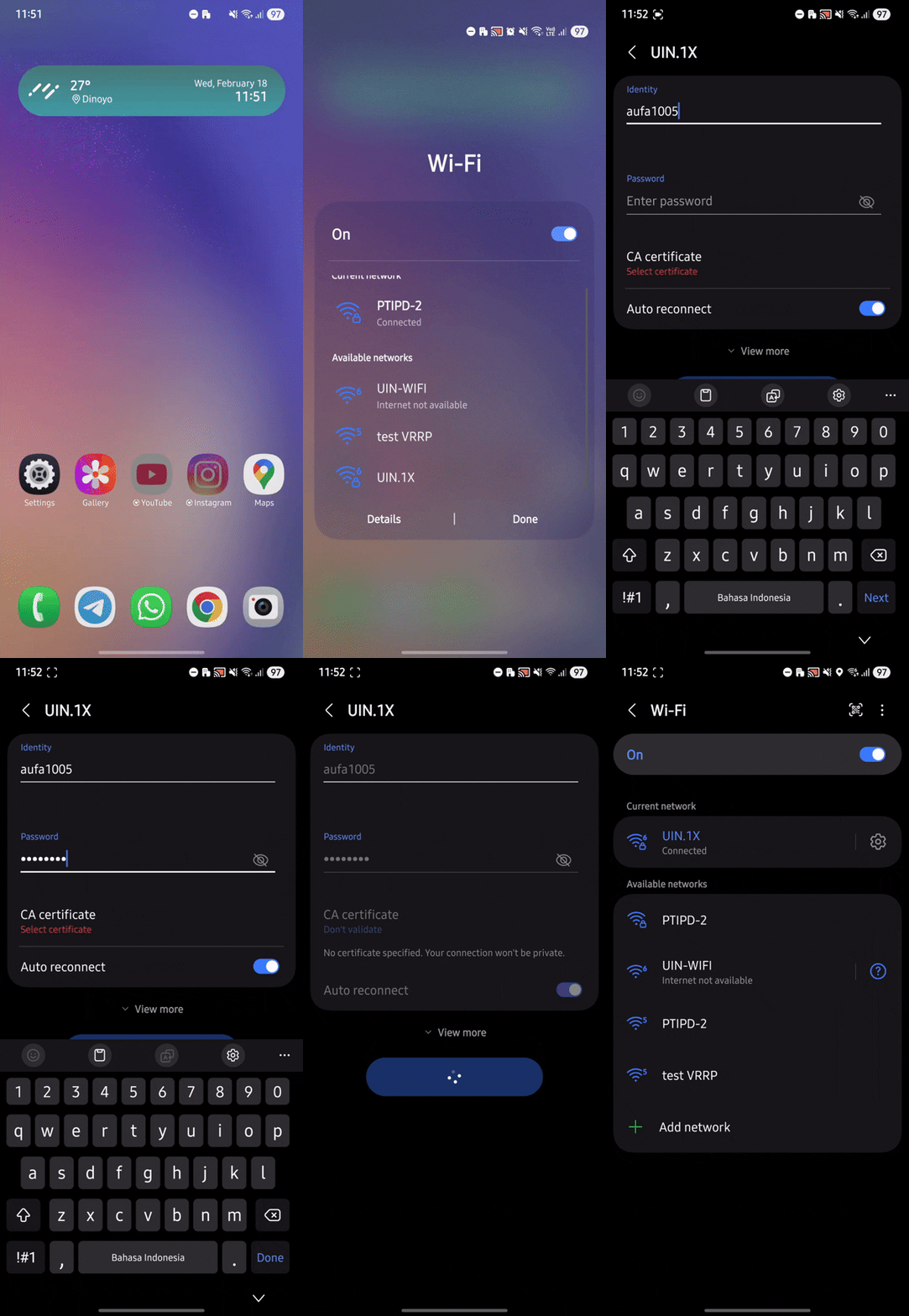
  1. يفتح الإعدادات > واي فاي وتأكد من أنه نشط.
  2. اختر الشبكة UIN.1X .
  3. ضبط الإعدادات: شهادة CA: “"لا تقم بالتحقق" أو "لا تقم بالتحقق"،, طريقة برنامج مساعدة الموظفين: برنامج المساعدة في مجال الطاقة (PEAP)،, المصادقة في المرحلة الثانية: MSCHAPV2.
  4. أدخل اسم المستخدم و كلمة المرور  سياكاد أنت.
  5. انقر يتصل.
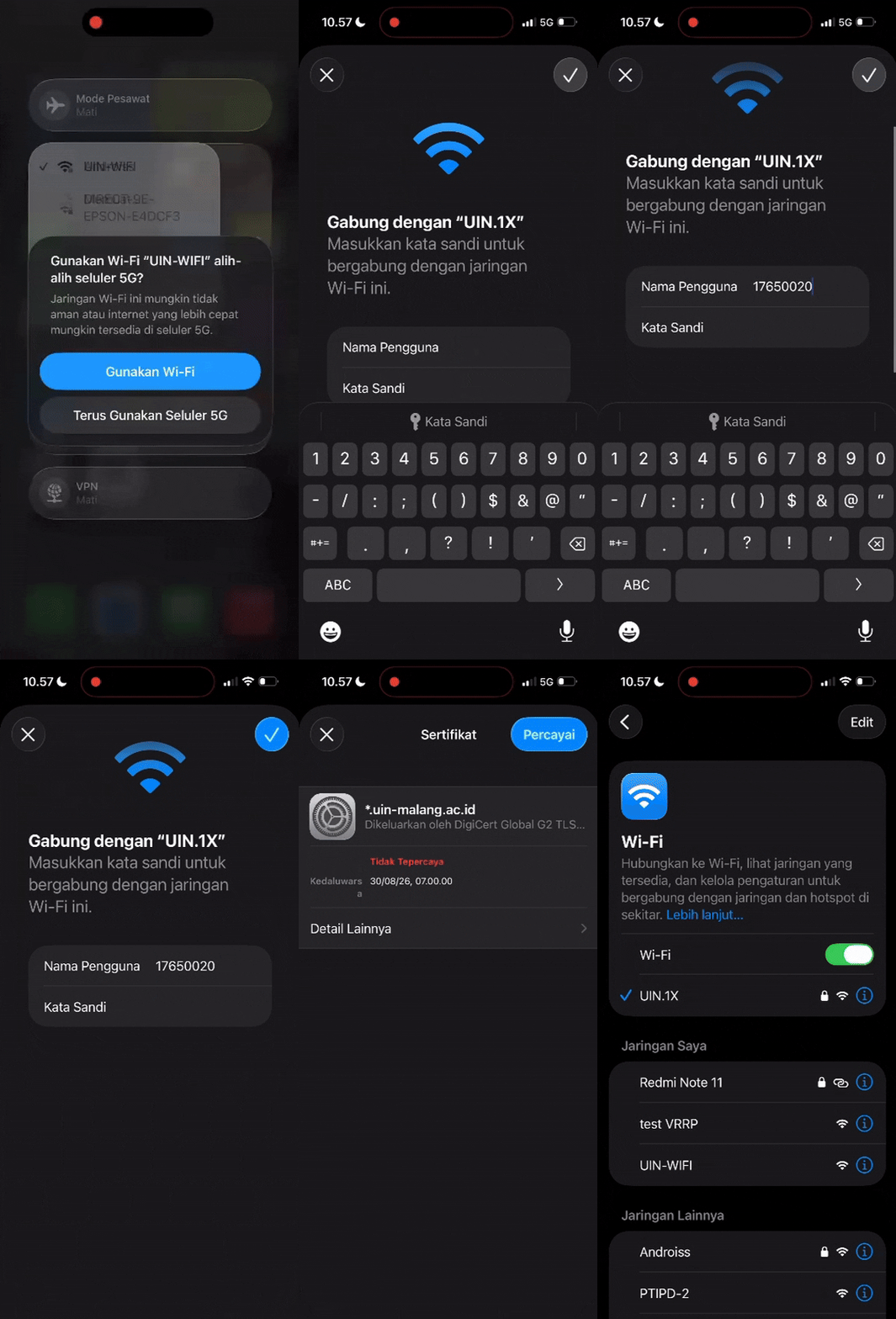
  1. تم إدخاله ترتيب > واي فاي.
  2. اختر الشبكة UIN.1X.
  3. أدخل اسم المستخدم و كلمة المرور سياكاد الخاص بك.
  4. إذا ظهر تحذير بشأن الشهادة ("شهادة")، فاضغط يثق أو يثق في الزاوية العلوية اليمنى.
  5. سيتصل جهازك بالشبكة قريباً.
  1. انقر على أيقونة الواي فاي في شريط القوائم (الزاوية العلوية اليمنى من الشاشة).
  2. اختر الشبكة UIN.1X.
  3. أدخل اسم المستخدم و كلمة المرور سياكاد الخاص بك.
  4. إذا ظهرت نافذة التحقق من الشهادة، فانقر فوق يكمل.
  5. قد يُطلب منك إدخال كلمة مرور مسؤول جهاز Mac الخاص بك لحفظ الإعدادات.
  6. بعد ذلك، سيتم توصيل جهاز Mac الخاص بك بالشبكة.

هل تواجه مشكلة؟ (استكشاف الأخطاء وإصلاحها)

فشلت عملية المصادقة أو تم رفضها

يحدث هذا عادةً بسبب خطأ إملائي. اسم المستخدم أو كلمة المرور. تأكد من صحة حسابك على منصة سياكاد، وتأكد من عدم وجود مسافات زائدة، وانتبه لاستخدام الأحرف الكبيرة والصغيرة (حساسية الموضوع).

الحالة "محفوظ" ولكن غير متصل

قد لا يزال جهازك يحتوي على إعدادات قديمة وغير صالحة. يرجى تحديد الخيار “"انسَ خطط الشبكة"” (نسيان الشبكة) على اسم شبكة الواي فاي، ثم حاول تنفيذ العملية تسجيل الدخول أعد التشغيل من البداية

اتصال غير مستقر أو ينقطع بشكل متكرر

تأكد من وجودك ضمن نطاق إشارة قوية كافية. إذا كانت الإشارة قوية ولكن اتصالك لا يزال بطيئًا، فحاول إيقاف تشغيل الواي فاي في جهازك مؤقتًا ثم أعد تشغيله لتنشيط الاتصال.

لا يزال لا يعمل؟

لا تتردد في طلب المزيد من المساعدة. فريقنا جاهز لمساعدتك في حل مشكلات الاتصال من خلال خدمة دعم العملاء لدينا. دوماس أو قم بزيارة مركز خدمات تكنولوجيا المعلومات لدينا خلال ساعات العمل