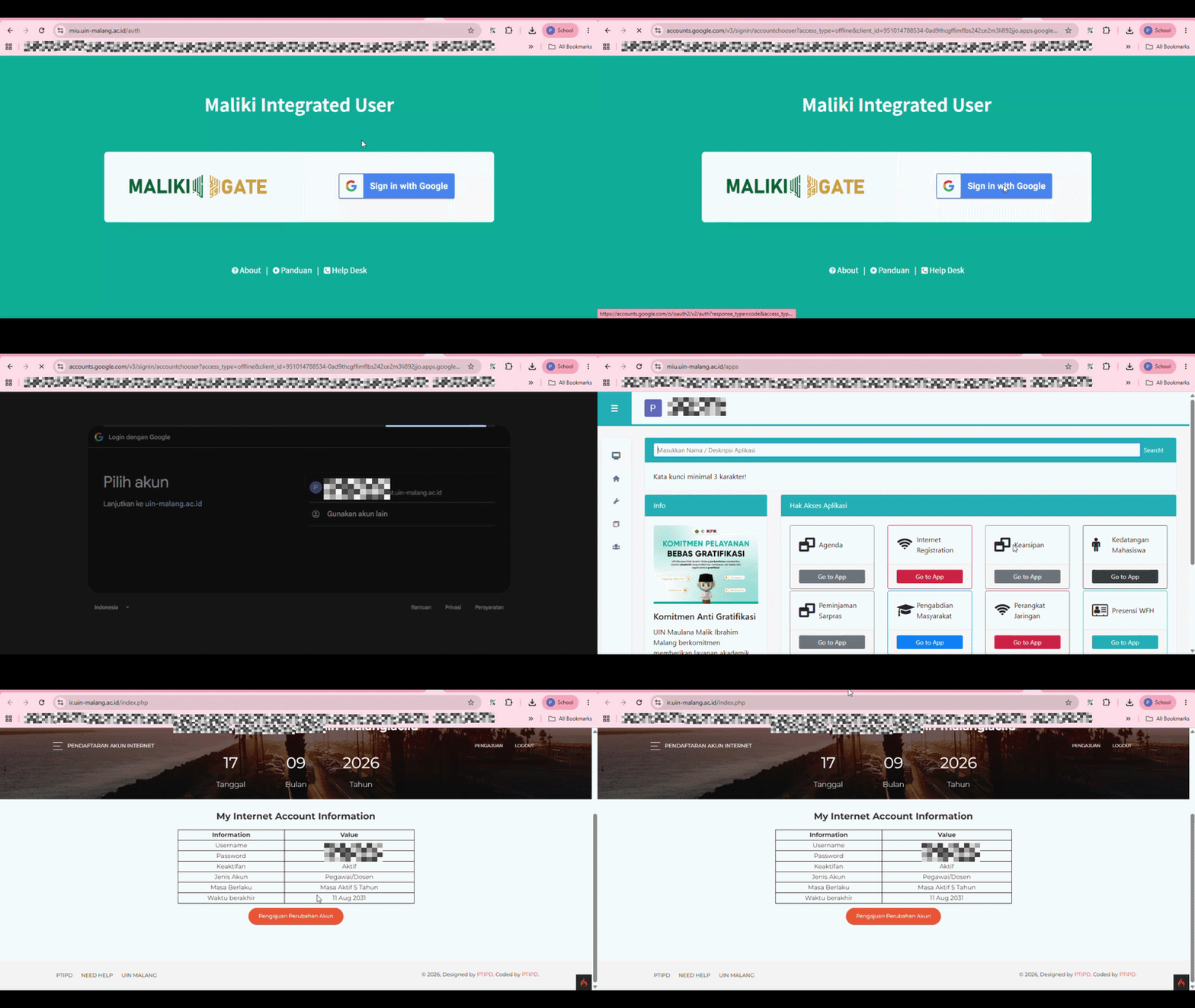
MIU登录

面向学术界的Wi-Fi连接

无论身在何处,保持联系

广泛的互联网接入为您的活动提供支持

通过校园网络,您可以在校园内享受快速安全的互联网接入。 UIN.1X 专为支持您的学术和研究活动而设计。只需使用您的 MIU 登录 SSO 帐户即可连接,并请按照以下技术指南中的配置步骤操作,以确保您的设备顺利连接。.

Eduroam(全球漫游) 即将推出 ! 全球数千所教育机构提供免费互联网接入。 Eduroam, 让您在任何地方访问国际知名校园时都能享受无缝连接的便利。.

准备阶段

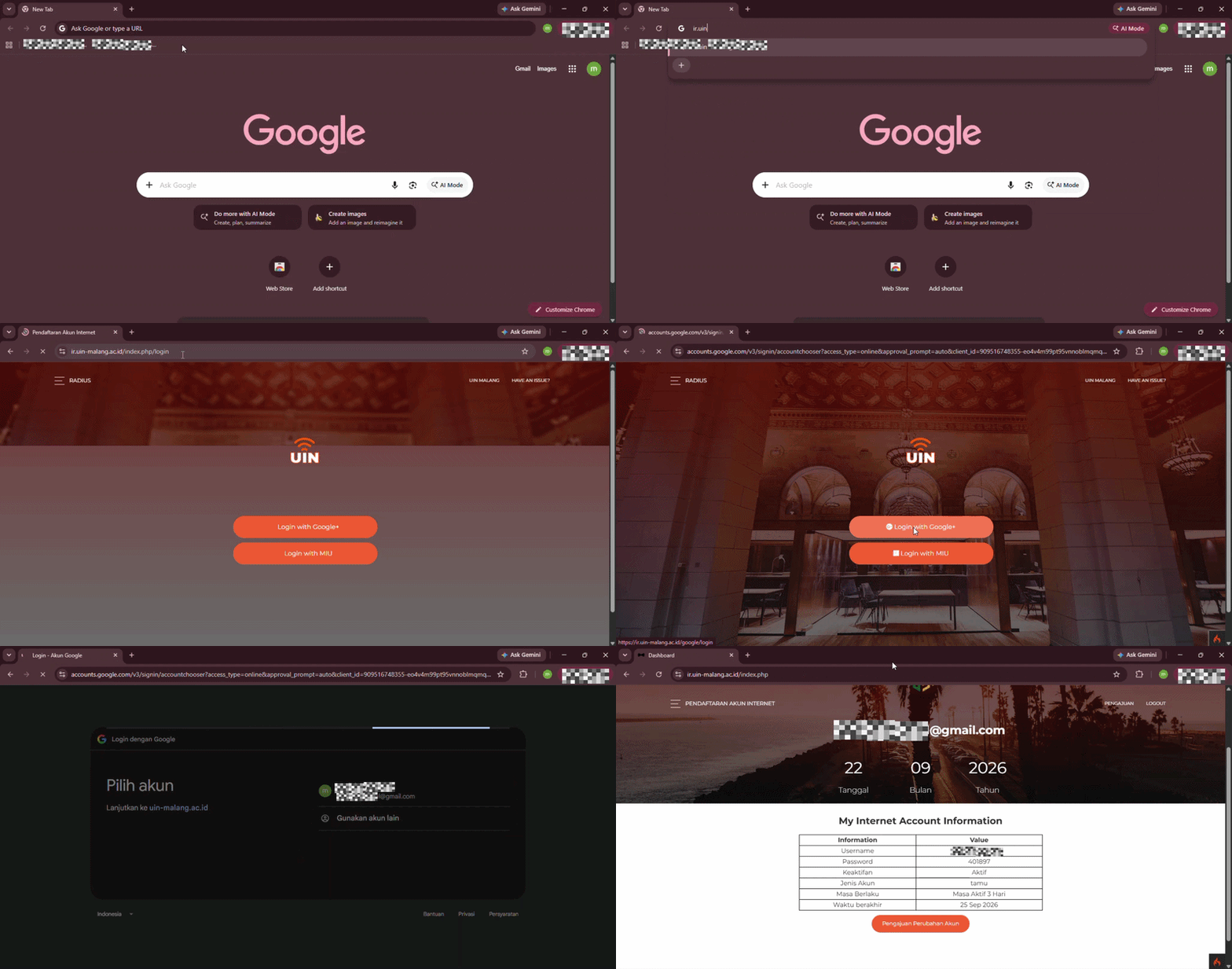
请确保您已准备好您的帐户凭证,格式如下: 学生识别号码(NIM) 或者 员工守则 作为 用户名, , 也 SIAKAD 密码 处于活动状态以执行网络认证过程。.

设备配置指南

请在下方选择您正在使用的设备类型选项卡,以查看针对每个操作系统进行调整的技术配置步骤。.

  1. 点击任务栏右下角的 WiFi 图标,打开 WiFi 网络列表。.
  2. 选择网络 UIN.1X.
  3. 插入 用户名 和 密码 然后点击您的 Siakad 帐户 好的.
  4. 如果出现安全验证窗口,请单击 连接 继续。.
  5. 请稍等片刻,直到您的设备成功连接到网络。.
Download Icon

下载配置文件

请从以下链接下载专为 Windows 10 用户提供的 UIN.1X 协议文件。

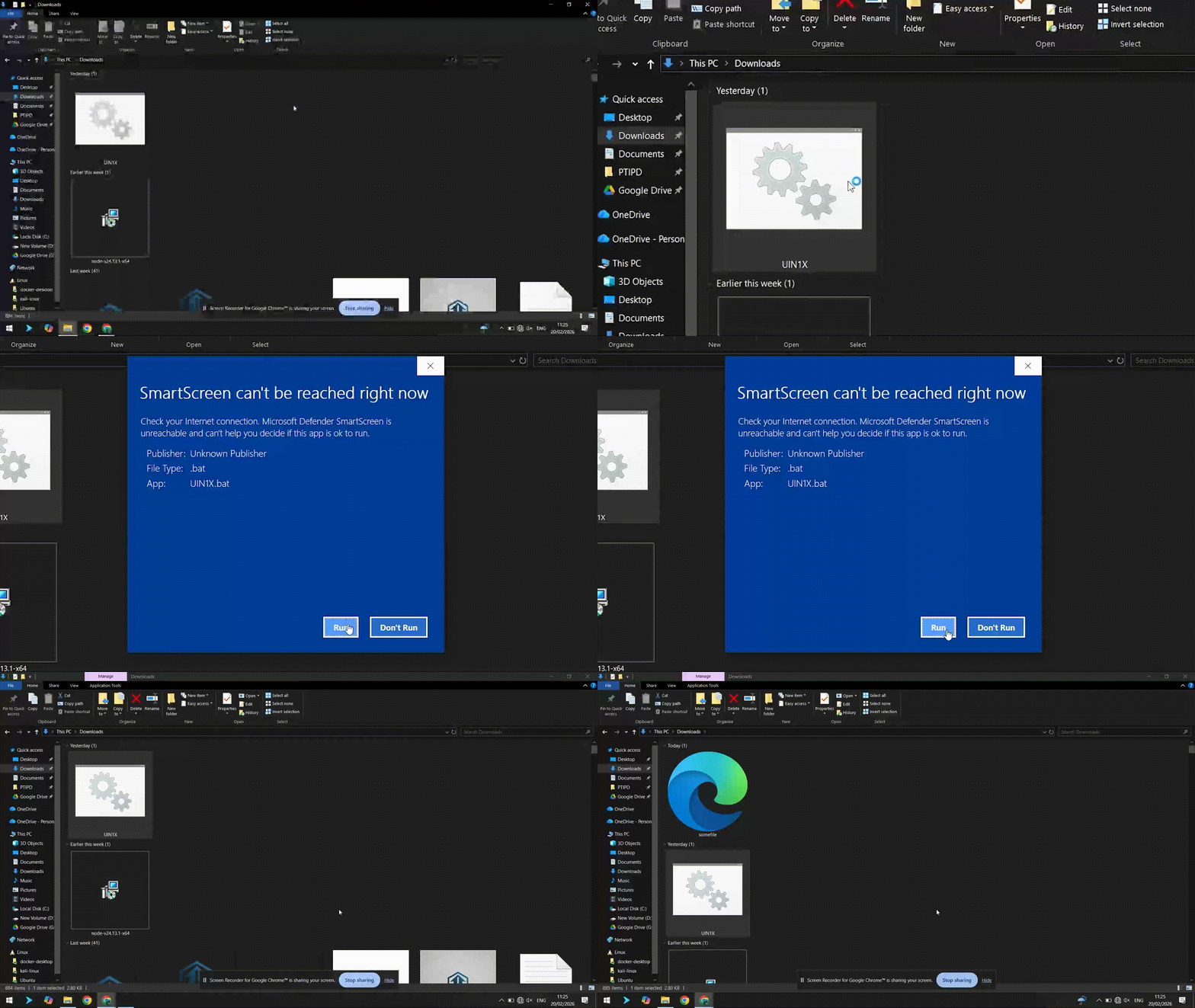
运行配置文件

  1. 双击 下载的配置文件
  2. 点击“运行”按钮 弹出窗口 新兴
  3. 如果没有“运行”按钮,请点击“更多信息”按钮,然后点击“仍然运行”。”

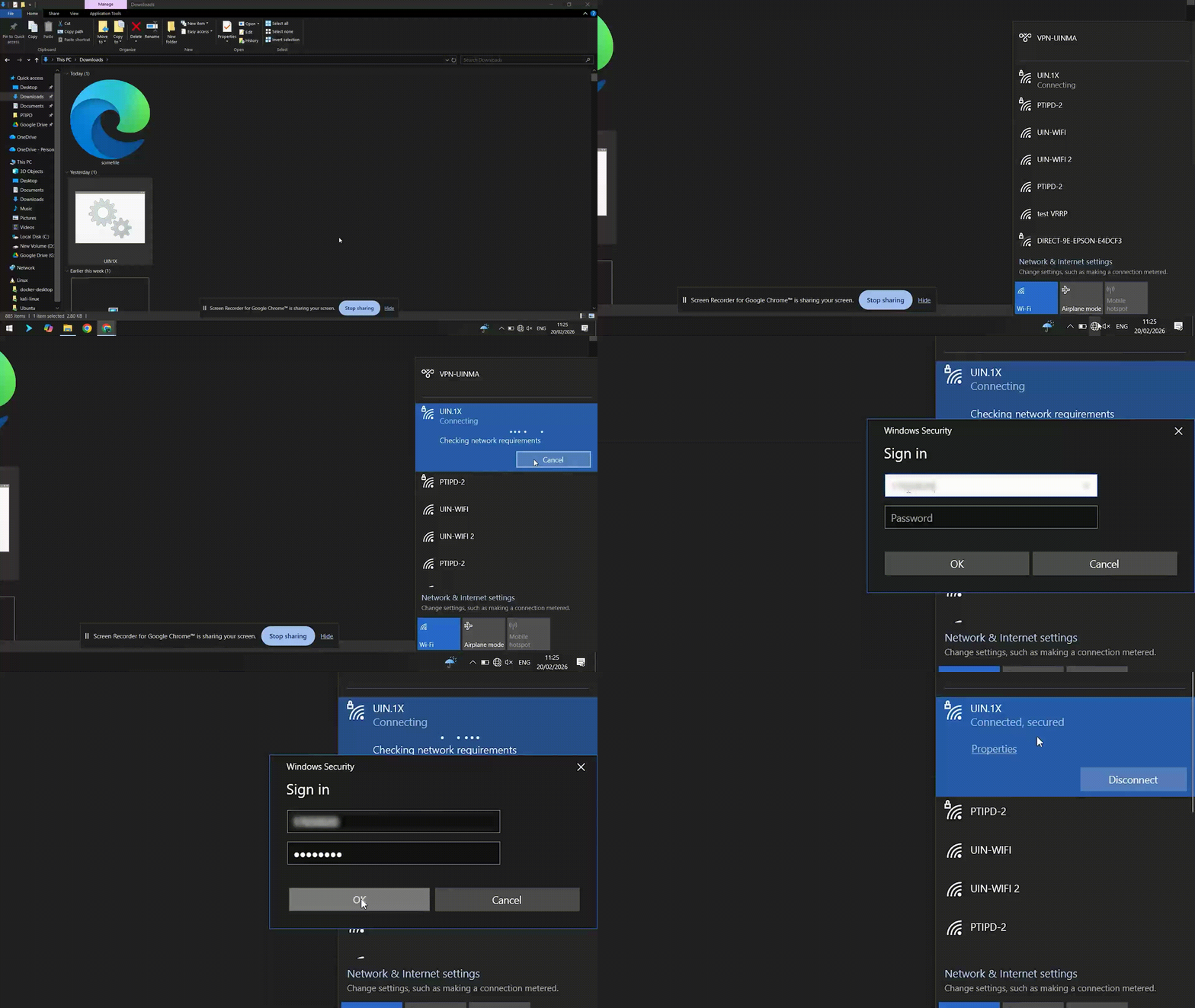
连接到 UIN.1x Wi-Fi 网络

  1. 点击任务栏右下角的 WiFi 图标,打开 WiFi 网络列表。.
  2. 选择 UIN.1x 网络
  3. 插入 用户名 和 密码 西亚卡德
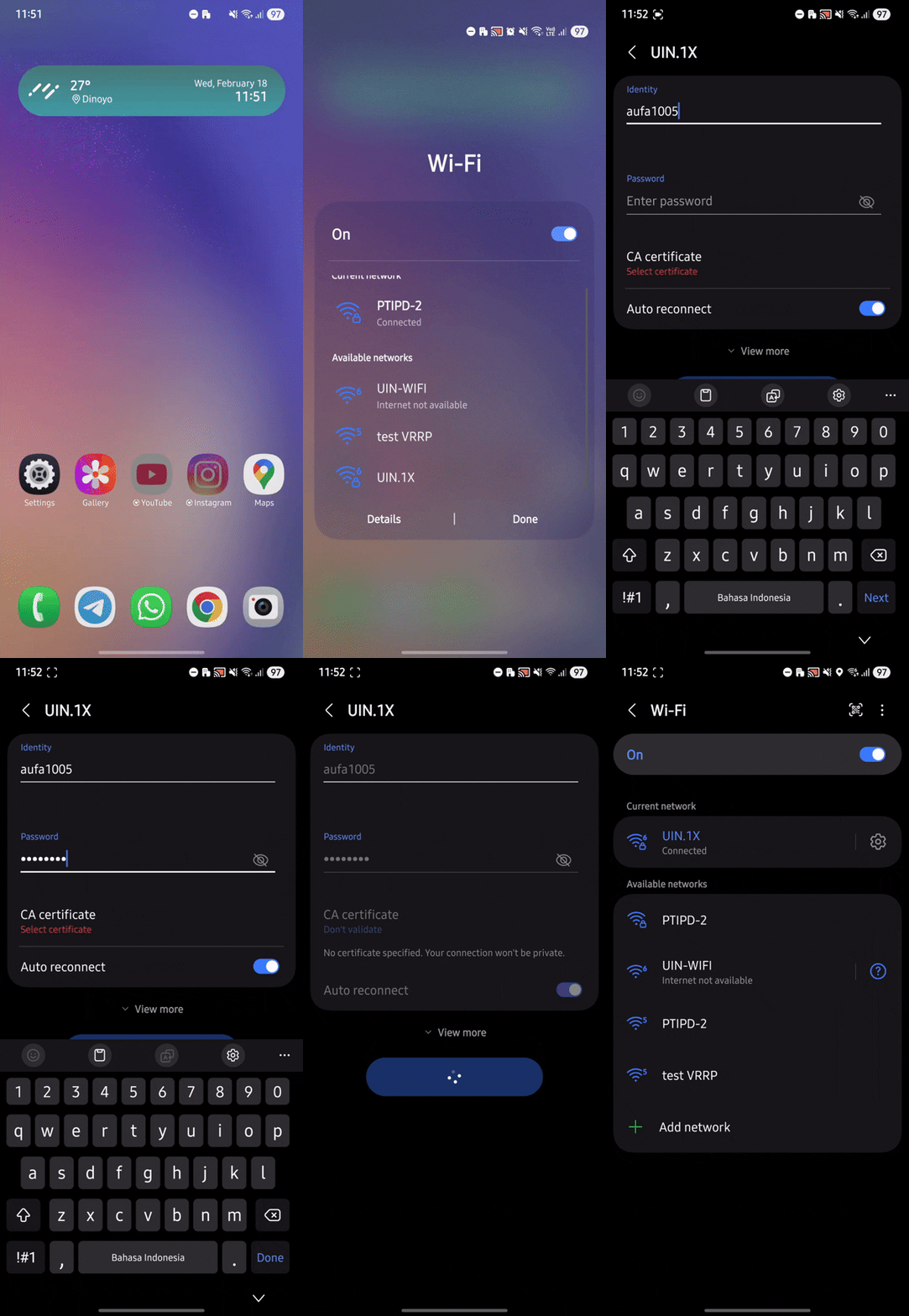
  1. 打开 设置 > 无线网络 并确保它处于激活状态。.
  2. 选择网络 UIN.1X .
  3. 设置配置: CA证书: “不要验证”或“不要验证”,, EAP方法: PEAP,, 第二阶段认证: MSCHAPV2。.
  4. 插入 用户名 和 密码  西亚卡德 你。.
  5. 点击 连接.
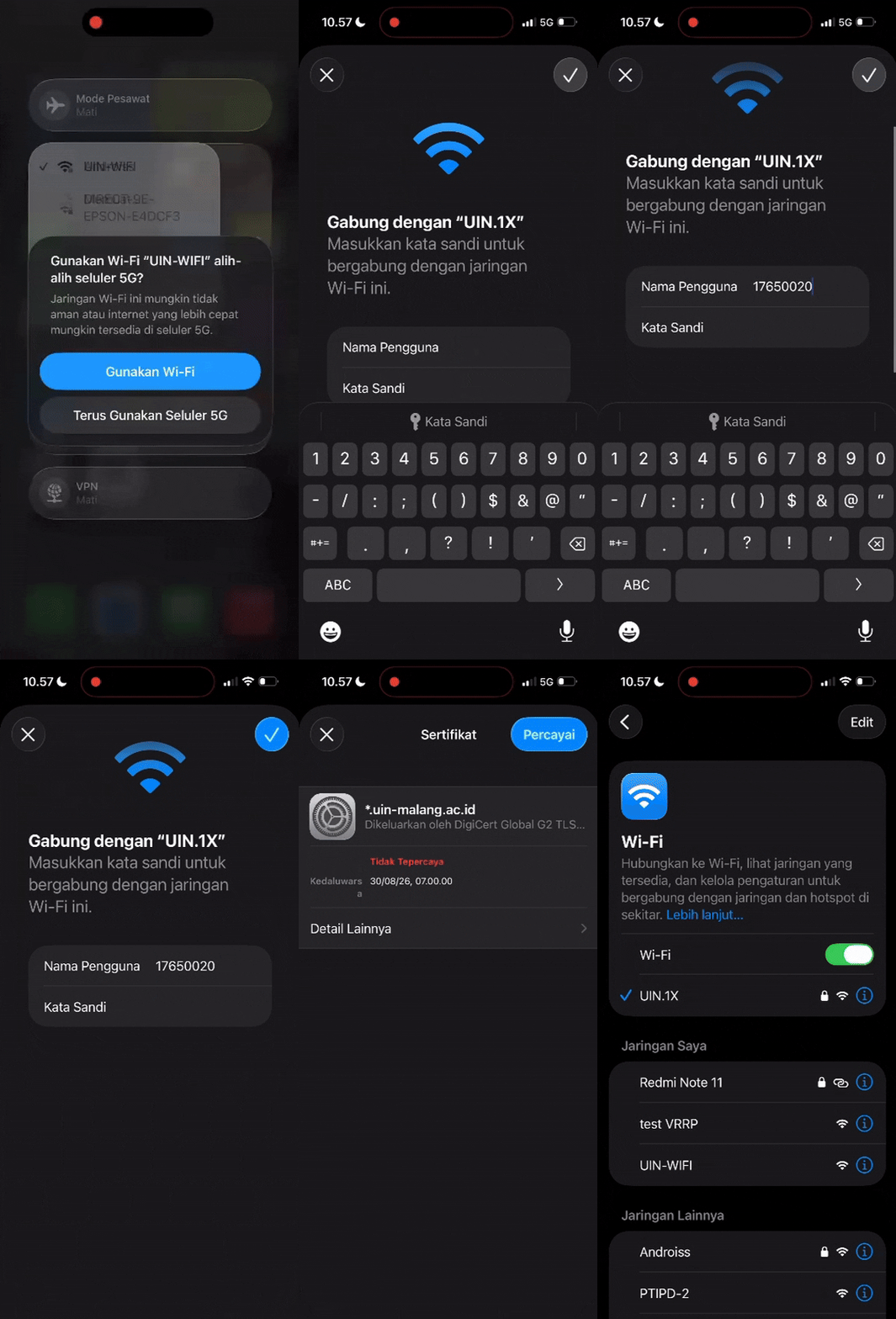
  1. 进入 安排 > 无线上网.
  2. 选择网络 UIN.1X.
  3. 插入 用户名 和 密码 你的西亚卡德。.
  4. 如果出现证书警告(“证书”),请按 相信 或者 相信 在右上角。.
  5. 您的设备即将连接到网络。.
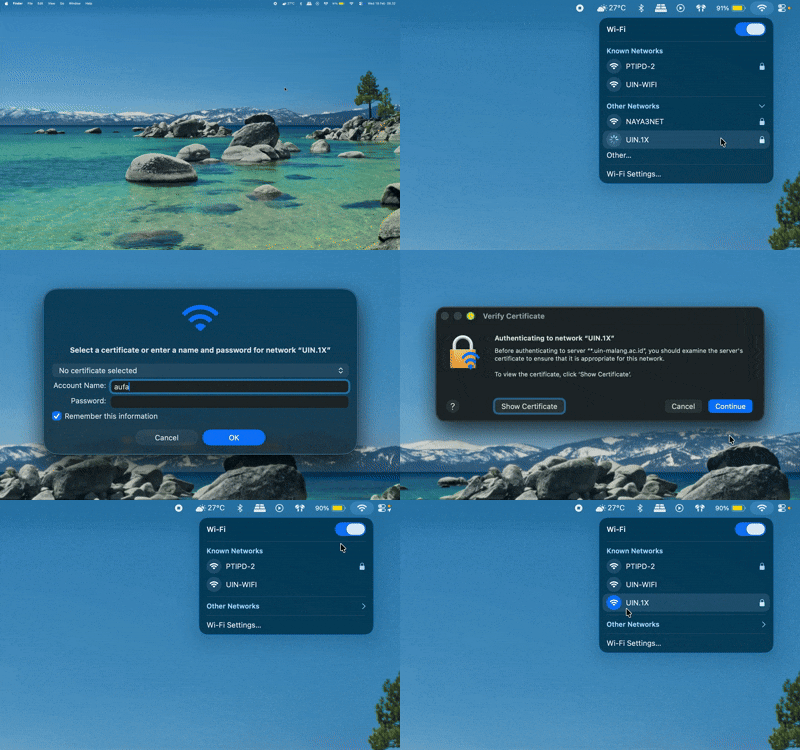
  1. 点击菜单栏(屏幕右上角)中的 WiFi 图标。.
  2. 选择网络 UIN.1X.
  3. 插入 用户名 和 密码 你的西亚卡德。.
  4. 如果出现证书验证窗口,请单击 继续.
  5. 您可能需要输入 Mac 管理员密码才能保存设置。.
  6. 之后,您的Mac电脑就会连接到网络。.

遇到问题?(故障排除)

身份验证失败或被拒绝

这通常是由于拼写错误造成的。 用户名 或者 密码. 请仔细检查您的 Siakad 帐户是否正确,没有多余的空格,并注意大小写(区分大小写).

状态"已保存"但未连接

您的设备可能仍保留着旧的、无效的配置。请选择该选项。 “忘记网络” 在 Wi-Fi 名称中选择“(忘记网络)”,然后重试该过程。 登录 从头开始

连接不稳定或频繁断开

请确保您处于信号强度足够的范围内。如果信号强度足够强但连接速度仍然很慢,请尝试暂时关闭设备的 Wi-Fi 功能,然后再重新打开,以刷新连接。

还是不行?

如有任何疑问,请随时联系我们。我们的团队随时准备通过客户支持服务帮助您解决连接问题。 大仲马 或在工作时间内访问我们的IT服务中心