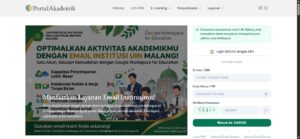
MIU登录

WordPress列表

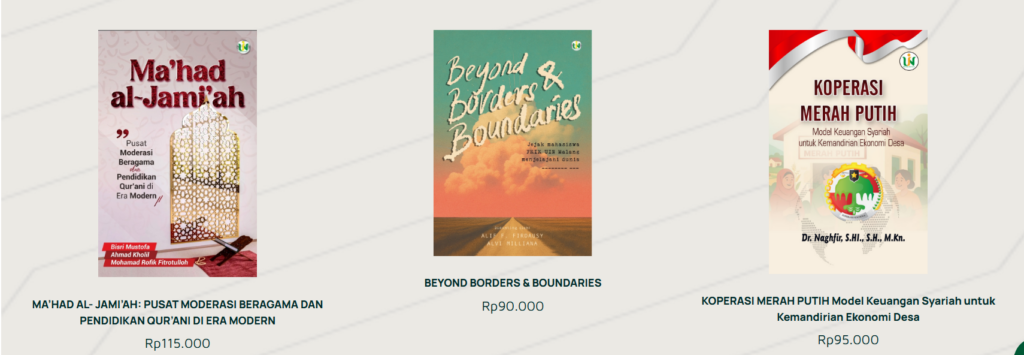
本指南将帮助您添加新的书籍封面(如上图所示)。请按照以下步骤操作:1. 转到“控制面板”页面,点击“页面”,然后点击“添加页面”。2. 输入您要添加的标题,例如“绿色经济,伊斯兰教法绿色金融……”,然后点击“使用 Elementor 编辑”。”

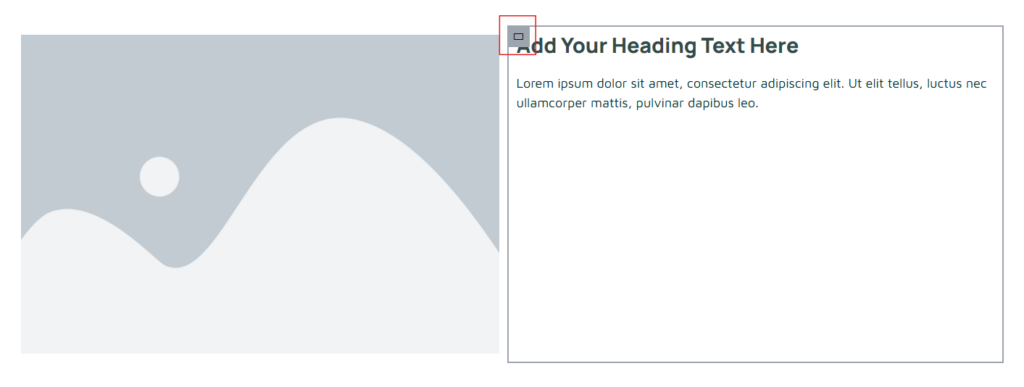
本指南将帮助您将容器位置设置为居中、侧边或底部。点击左侧边缘的容器图像(带有红色方框的图像)。2. 点击容器图像后的显示效果。如果您想将内容居中,请点击“居中”图像(图像中的黄色高亮标记)。

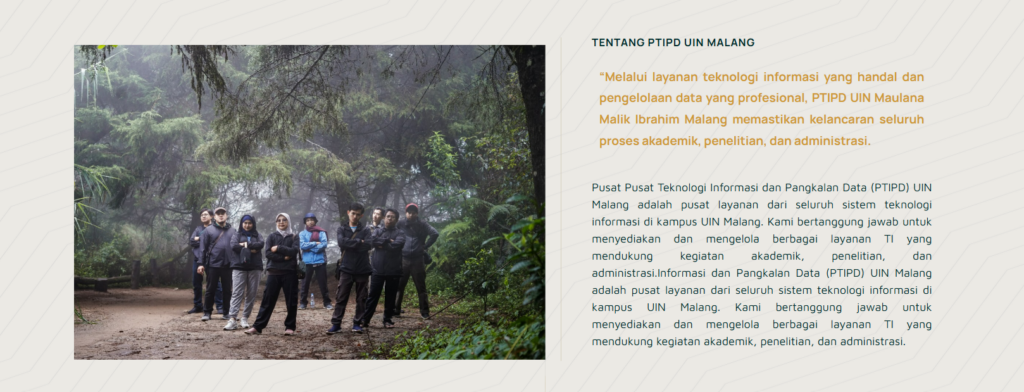
以下指南适用于想要创建包含图片和文本的双面网站内容(如上图所示)的用户。选择“flexbox”,它包含两个容器:2. 图片显示(两个容器)。之后,选择所需的元素。例如,如果要插入图片和文本,则拖动相应的元素即可。

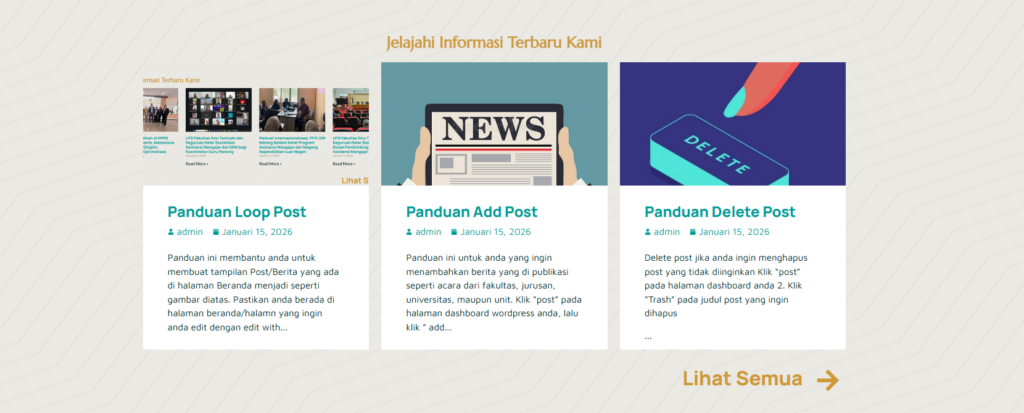
本指南将帮助您在首页创建类似于上图的帖子/新闻展示。请确保您位于首页或要使用 Elementor 编辑的页面上。然后,点击加号‘+’,搜索并点击“循环网格”。3. 编辑循环网格展示 在“布局”菜单中,,

本指南适用于想要添加已发布新闻的用户,例如院系、部门、大学或单位的活动信息。在 WordPress 控制面板中,点击“发布”,然后点击”添加文章”。2. 在“添加文章”页面,输入您要添加的新闻标题。在标题下方直接输入内容。

如果您想删除不需要的帖子,请点击仪表盘页面上的“帖子”。2. 点击您要删除的帖子标题旁边的“删除”按钮。

点击“外观”,然后点击“菜单”。2. 添加菜单显示。确保您在“主菜单”或“主菜单副本”中进行编辑,然后点击“选择”。勾选要添加到菜单的页面,例如“组织结构”,然后点击“添加到菜单”。之后,该菜单将自动添加到新闻菜单下(例如……)。

页面用于存放永久内容,例如公司简介、愿景与使命、组织架构和联系方式。要创建新页面,请点击‘页面’→“添加页面”。2. 输入页面标题,然后点击“使用 Elementor 编辑”按钮开始自定义页面外观。3. 添加内容。点击加号“+”根据需要添加网格/容器。