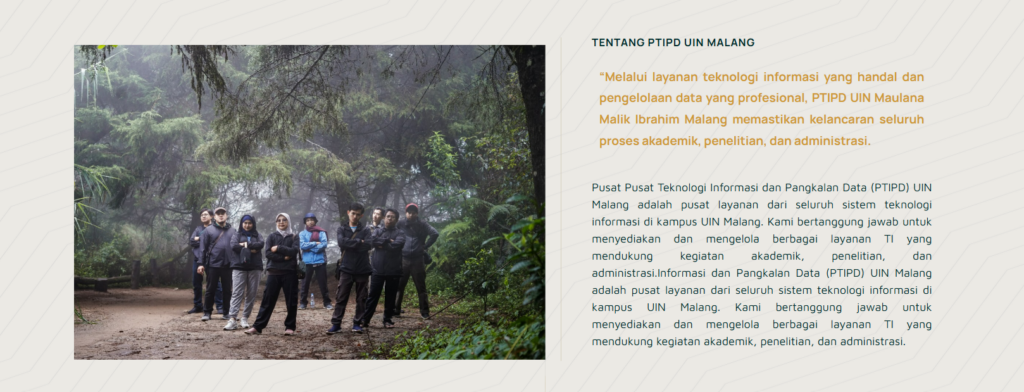
Panduan Berikut untuk anda yang ingin membuat isi konten website dengan 2 sisi yang berisi gambar dan text (seperti gambar diatas). Pilih “flexbox” yang memiliki 2 container 2. Gambar Tampilan 2 container Setelah itu pilih elements yang anda butuhkan Misal anda ingin memasukkan image dan text, maka drag element tersebut
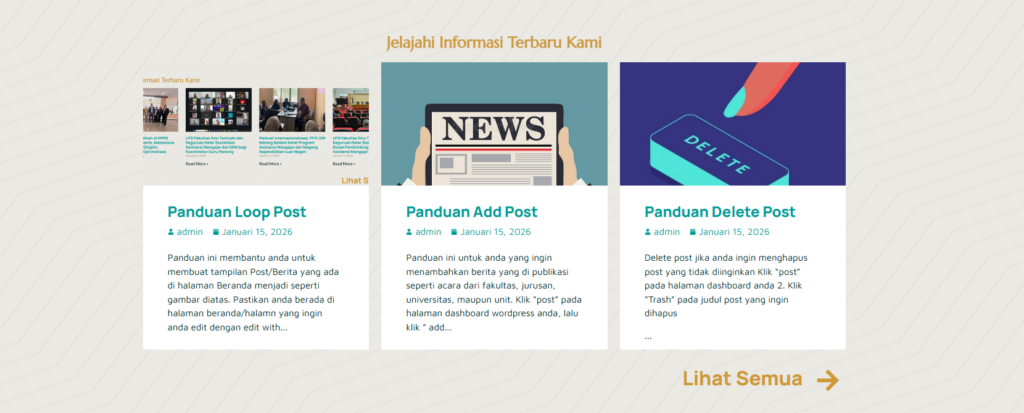
Panduan ini membantu anda untuk membuat tampilan Post/Berita yang ada di halaman Beranda menjadi seperti gambar diatas. Pastikan anda berada di halaman beranda/halamn yang ingin anda edit dengan edit with elementor. Lalu klik tanda plus ‘+’, dan search dan klik “Loop Grid” 3. Tampilan Edit Loop grid Di menu “layout”,
Panduan ini untuk anda yang ingin menambahkan berita yang di publikasi seperti acara dari fakultas, jurusan, universitas, maupun unit. Klik “post” pada halaman dashboard wordpress anda, lalu klik ” add post”. 2. Halaman add post Ketik judul berita yang ingin anda tambahkan Langsung ketik isi konten berita dibawah judul berita
Delete post jika anda ingin menghapus post yang tidak diinginkan Klik “post” pada halaman dashboard anda 2. Klik “Trash” pada judul post yang ingin dihapus
Klik “Appearance” lalu klik “Menu” 2. Tampilan add menu Pastikan anda sedang edit di “Main Menu” atau “Main Menu Duplicate” lalu klik “select” Centang page yang mau di tambahkan ke menu, misal “struktur organisasi”, lalu klik “add to menu” Setelah itu menu akan auto tambah di bawah menu berita (seperti
Halaman digunakan untuk konten yang bersifat tetap seperti Profil, Visi Misi, Struktur Organisasi, dan Kontak. Untuk membuat halaman baru, klik Pages → Add Page 2. Masukkan judul halaman, lalu klik tombol Edit with Elementor untuk mulai mengatur tampilannya. 3. Tambah konten Klik tanda plus ‘+’ untuk menmbahkan grid/container sesuai yang
Layanan ini ditujukan bagi unit kerja / lembaga / fakultas / jurusan di lingkungan UIN Maulana Malik Ibrahim Malang yang membutuhkan alamat subdomain resmi (misal: namaunit.uin-malang.ac.id) dan fasilitas penyimpanan web (hosting). Berikut adalah langkah-langkah prosedur pengajuannya: 1. Pengisian Formulir Online Langkah pertama adalah melengkapi data melalui formulir digital yang telah
Selamat datang di fitur Short Link! Fitur ini memungkinkan Anda membuat tautan singkat yang bersih (misalnya: link.uin-malang.ac.id/prestasi) untuk menggantikan tautan panjang Anda 1. Mengakses Fitur Pembuat Tautan Anda akan melihat menu utama yang disederhanakan di sisi kiri dasbor Anda. 2. Membuat Tautan Singkat Baru Gunakan formulir ini untuk mengubah tautan
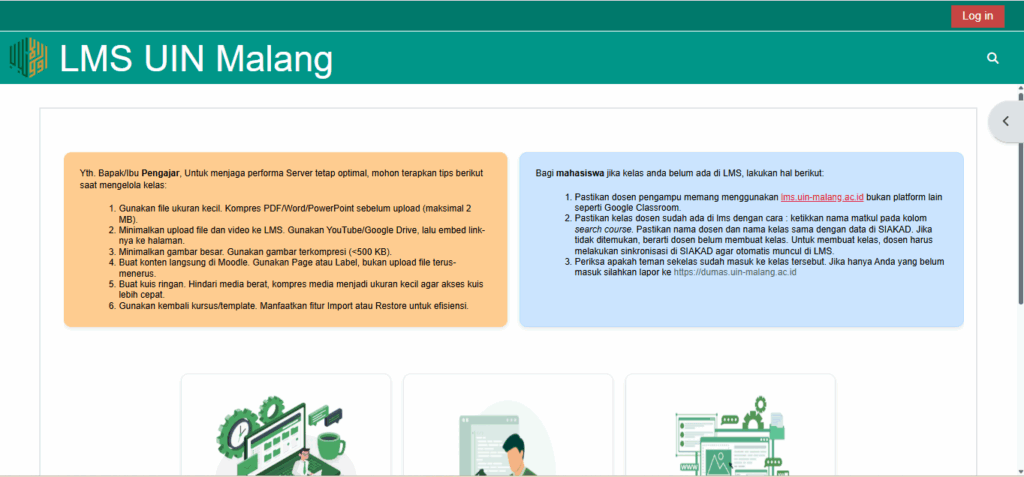
Bagi dosen yang mengalami mahasiswanya belum lengkap atau belum bergabung pada LMS (lms.uin-malang.ac.id), berikut langkah-langkah untuk melakukan sinkronisasi manual melalui SIAKAD agar mahasiswa dapat bergabung pada kelas dan mengakses materi perkuliahan dengan lancar: Login ke Sistem SIAKADMasuk ke portal SIAKAD UIN Malang menggunakan akun dosen Bapak/Ibu. Klik Menu Kelas E-LearningCari
1. Buka browser dan akses alamat berikut: 👉 https://vpn.uin-malang.ac.id:10443 2. Jika muncul peringatan keamanan, klik “Lanjutkan” lalu pilih “Lanjutkan ke vpn.uin-malang.ac.id (tidak aman)”. 3. Pada halaman login, masukkan username dan password yang telah diberikan oleh admin. kemudian klik tombol Login. 4. Setelah berhasil login, Anda akan melihat halaman utama VPN
 ID
ID  EN
EN  AR
AR  ZH
ZH