Nikmati akses internet cepat dan aman di seluruh area kampus melalui jaringan UIN.1X yang dirancang khusus untuk mendukung aktivitas akademik dan risetmu. Cukup gunakan akun SSO MIU Login untuk terhubung, dan silakan ikuti langkah-langkah konfigurasi pada panduan teknis di bawah ini agar perangkatmu tersambung dengan lancar.
Eduroam (Global Roaming)Segera hadir ! Akses internet gratis di ribuan institusi pendidikan di seluruh dunia dengan Eduroam, memberikanmu kemudahan konektivitas tanpa batas saat berkunjung ke kampus bereputasi internasional di mana pun.
Tahap Persiapan
Pastikan Anda telah menyiapkan kredensial akun anda berupa Nomor Induk Mahasiswa (NIM) atau Kode Pegawai sebagai username, serta kata sandi SIAKAD yang aktif untuk melakukan proses otentikasi jaringan.
Panduan Konfigurasi Perangkat
Silakan pilih tab jenis perangkat yang Anda gunakan di bawah ini untuk melihat langkah-langkah konfigurasi teknis yang telah disesuaikan dengan sistem operasi masing-masing.
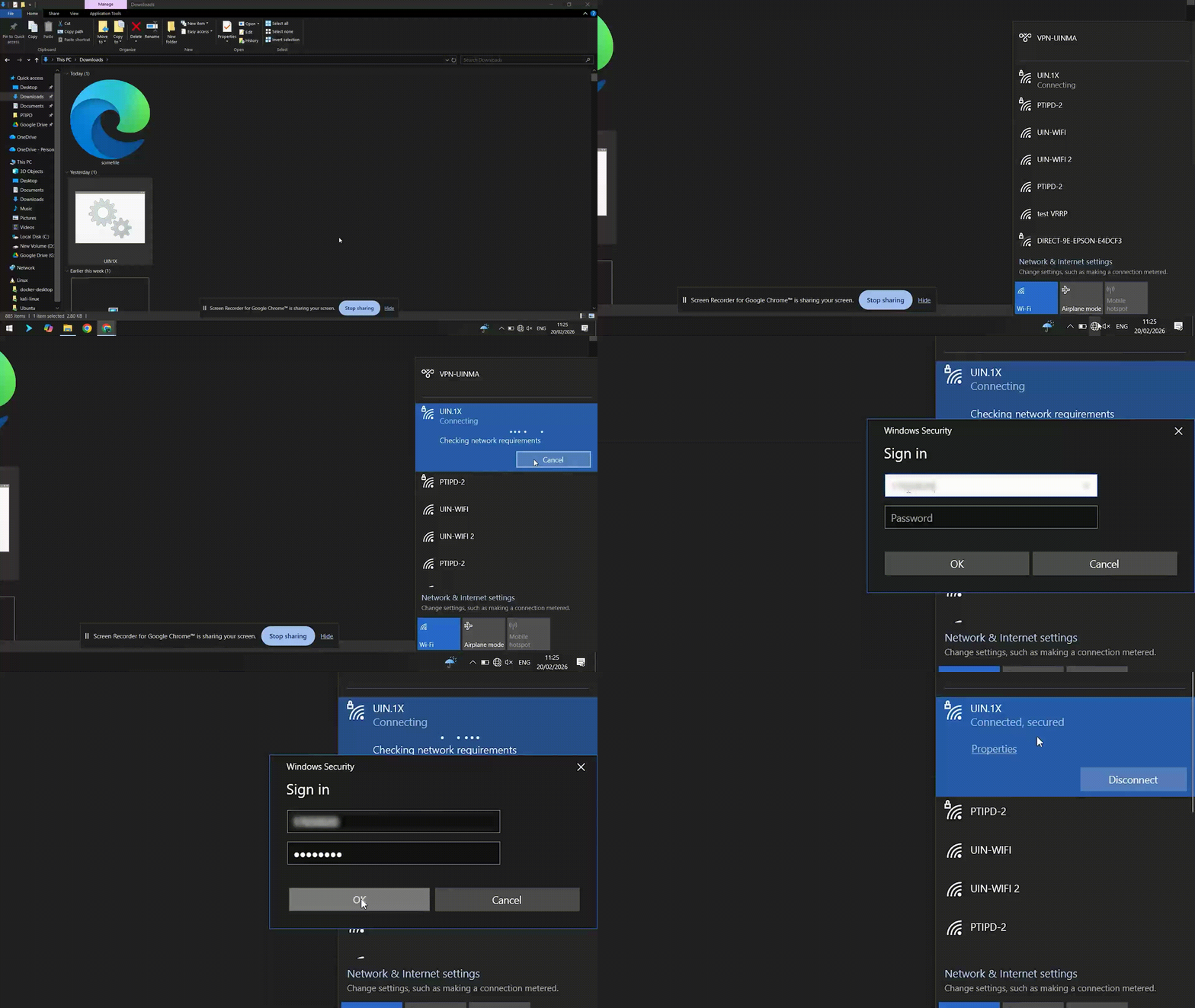
Buka daftar jaringan WiFi dengan mengklik ikon WiFi di pojok kanan bawah taskbar.
Pilih jaringan UIN.1X.
Masukkan username dan password akun Siakad Anda, lalu klik OK.
Jika muncul jendela verifikasi keamanan, klik Connect untuk melanjutkan.
Tunggu beberapa saat hingga perangkat Anda berhasil terhubung ke jaringan.
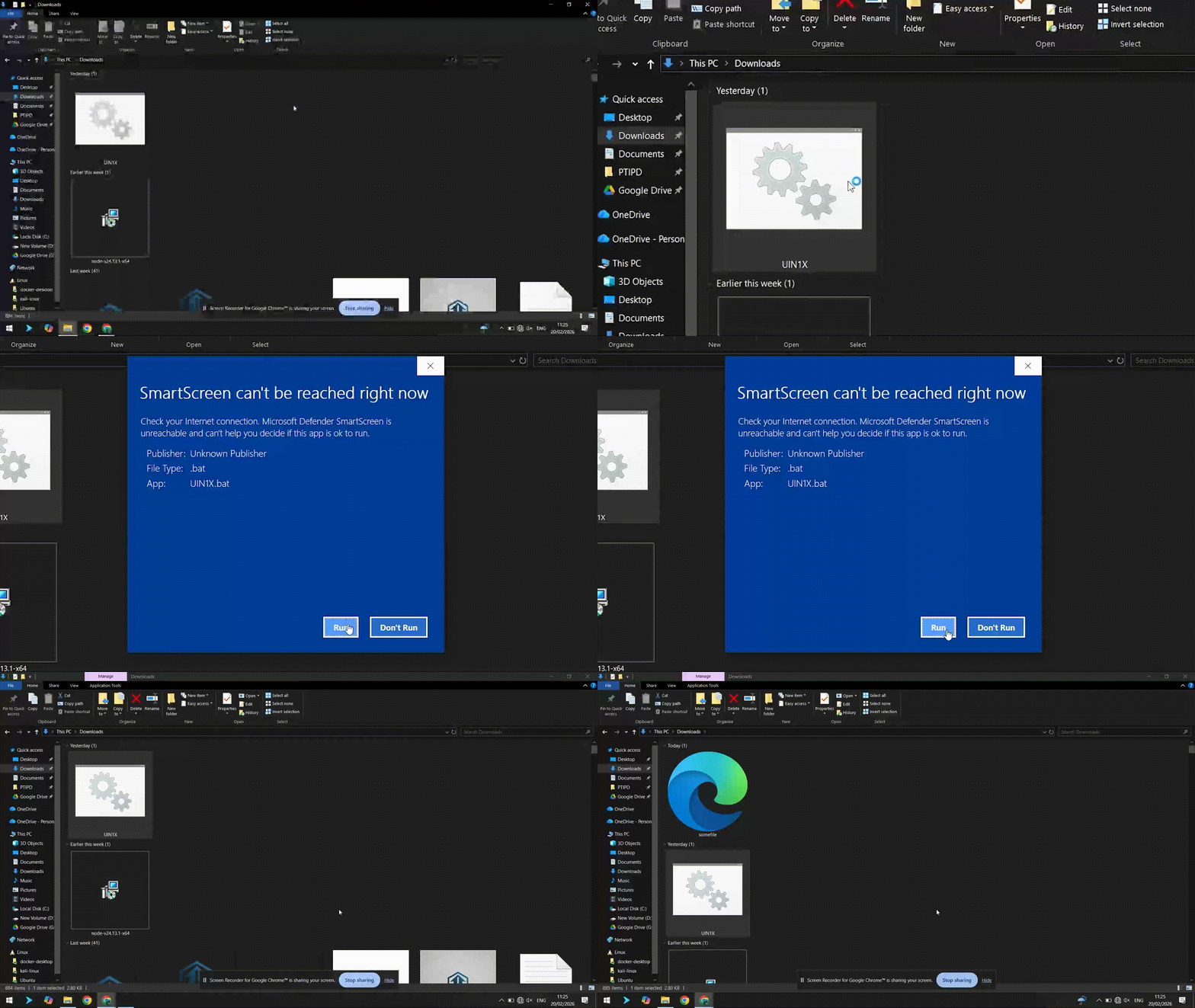
Download file konfigurasi
Download file protokol UIN.1X pada link di bawah ini khusus untuk pengguna windows 10
Double-Click file konfigurasi yang telah terdownload
Klik tombol “Run” pada pop-up baru yang muncul
Jika tidak ada tombol “Run”, klik tombol “more info” kemudian klik “Run Anyway”
Sambungkan ke jaringan Wi-Fi UIN.1x
Buka daftar jaringan WiFi dengan klik ikon WiFi di bagian pojok kanan bawah pada taskbar.
Pilih jaringan UIN.1x
Masukkan username dan password SIAKAD
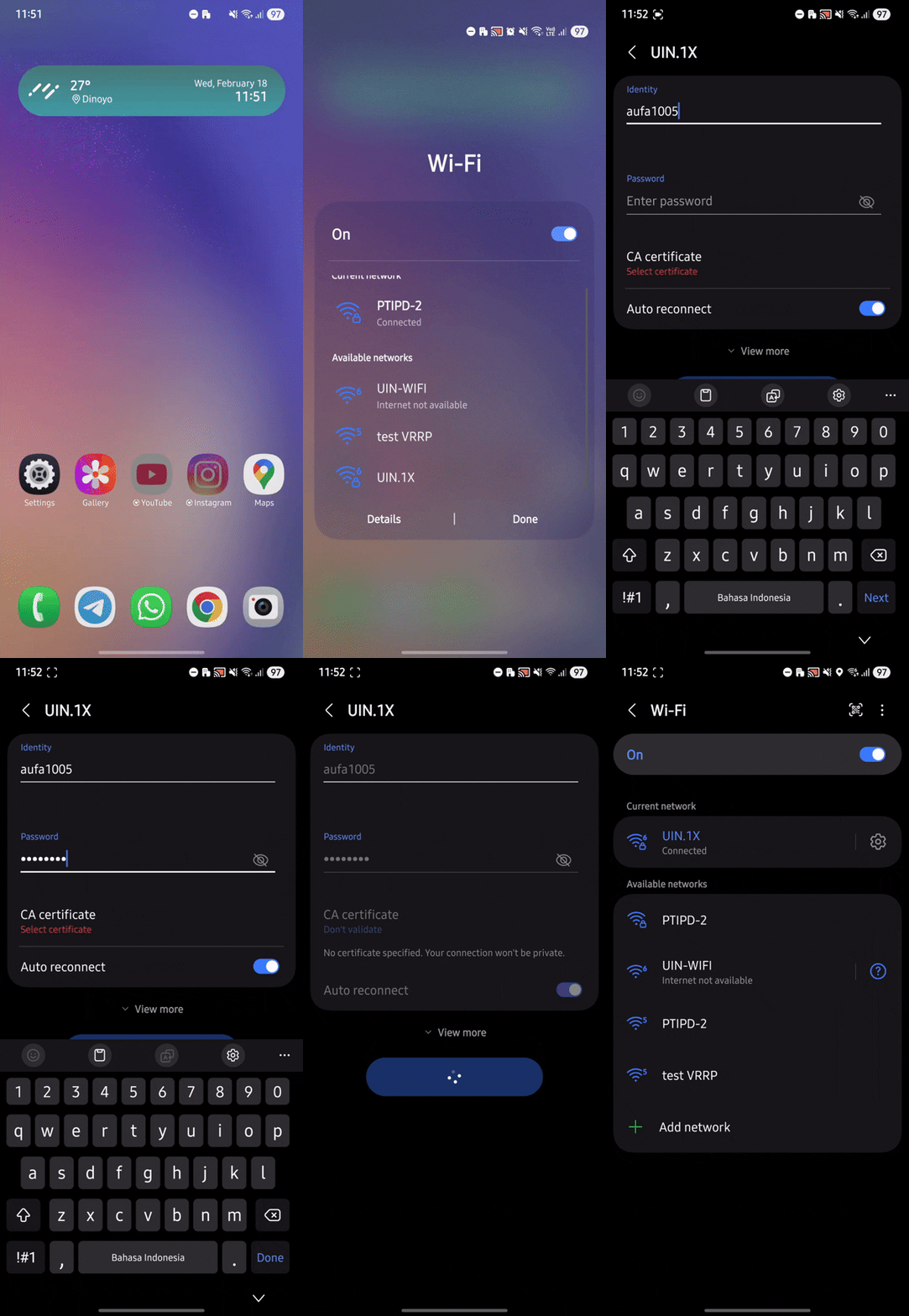
Buka Pengaturan > Wi-Fi dan pastikan dalam keadaan aktif.
Pilih jaringan UIN.1X .
Atur konfigurasi: CA Certificate: “Don’t Validate” atau “Jangan Validasi”, EAP method: PEAP, Phase 2 authentication: MSCHAPV2.
Masukkan username dan password SiakadAnda.
Klik Connect.
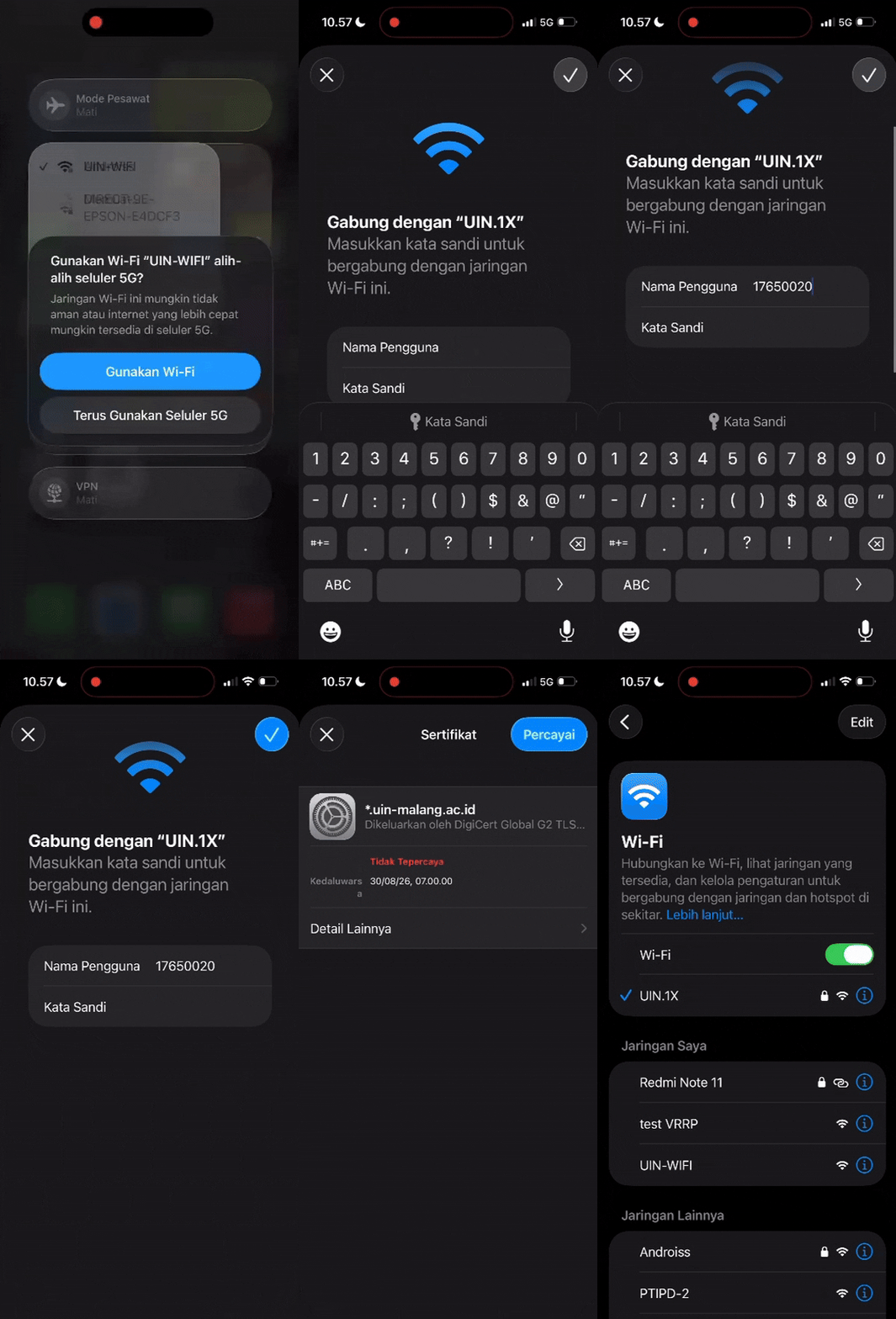
Masuk ke Pengaturan > Wi-Fi.
Pilih jaringan UIN.1X.
Masukkan username dan password Siakad Anda.
Jika muncul peringatan sertifikat (“Certificate”), tekan Trust atau Percayai di pojok kanan atas.
Perangkat Anda akan segera terhubung ke jaringan.
Klik ikon WiFi di menu bar (pojok kanan atas layar).
Pilih jaringan UIN.1X.
Masukkan username dan password Siakad Anda.
Jika muncul jendela verifikasi sertifikat, klik Continue.
Anda mungkin akan diminta memasukkan password admin Mac Anda untuk menyimpan pengaturan.
Setelah itu, Mac Anda akan terhubung ke jaringan.
Mengalami Kendala? (Troubleshooting)
Autentikasi Gagal atau Tertolak
Hal ini umumnya terjadi karena kesalahan penulisan username atau password. Pastikan kembali akun Siakad Anda sudah benar, tidak ada spasi tambahan, dan perhatikan penggunaan huruf besar/kecil (case-sensitive).
Status "Tersimpan" Tapi Tidak Terhubung
Perangkat Anda mungkin masih menyimpan konfigurasi lama yang sudah tidak valid. Silakan pilih opsi “Forget Network” (Lupakan Jaringan) pada nama Wi-Fi tersebut, lalu coba lakukan proses login ulang dari awal
Koneksi Tidak Stabil atau Sering Terputus
Pastikan Anda berada dalam jangkauan sinyal yang cukup kuat. Jika sinyal penuh namun tetap lambat, coba matikan sejenak fitur Wi-Fi di perangkat Anda lalu nyalakan kembali untuk menyegarkan koneksi
Masih Belum Berhasil?
Jangan ragu untuk mencari bantuan lebih lanjut. Tim kami siap membantu menyelesaikan kendala konektivitas Anda melalui layanan Dumas atau kunjungi kantor pusat layanan IT kami di jam kerja
 AR
AR  ID
ID  EN
EN  ZH
ZH