AR
AR  ID
ID  EN
EN  ZH
ZH 

TranslatePress هو إضافة ووردبريس تتيح لك ترجمة موقعك الإلكتروني إلى لغات متعددة. يوفر محرر ترجمة مرئي سهل الاستخدام ويدعم مجموعة واسعة من أنواع المحتوى.
فيما يلي خطوات ترجمة صفحة باستخدام TranslatePress:
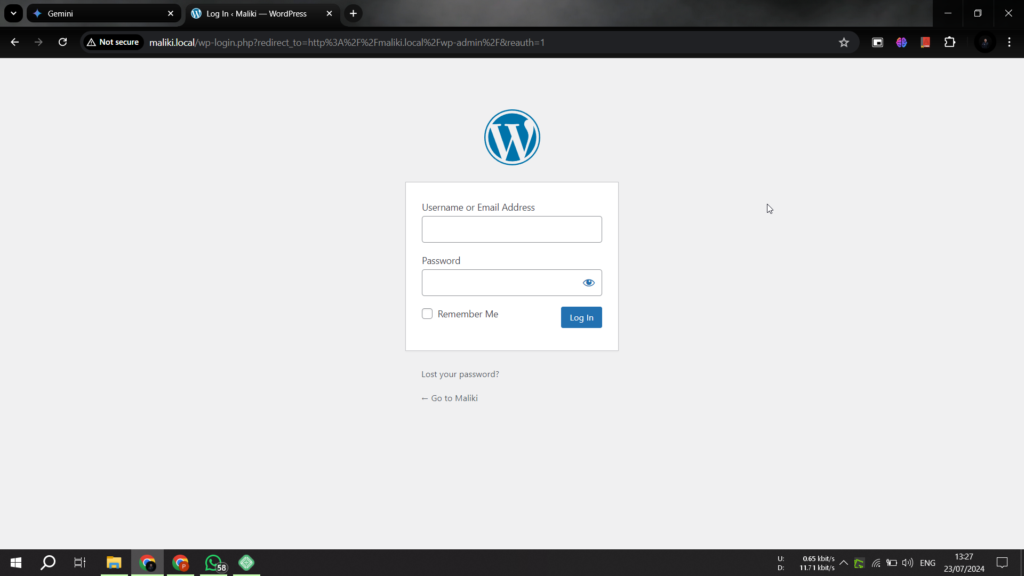
1. قم بتسجيل الدخول إلى حساب المسؤول الخاص بك باستخدام العنوان التالي: ({عنوان النطاق}/wp-admin)، ثم ستظهر الصفحة التالية، وقم بتسجيل الدخول باستخدام حسابك.
2. بعد دخولك إلى لوحة التحكم، يمكنك العودة فورًا إلى صفحتك الرئيسية (عنوان النطاق الرئيسي)، ثم ستجد زر الترجمة في اللوحة العلوية لموقعك الإلكتروني.

3. ثم انقر فوق زر "ترجمة الصفحة" أو "ترجمة الصفحة" في اللوحة العلوية.

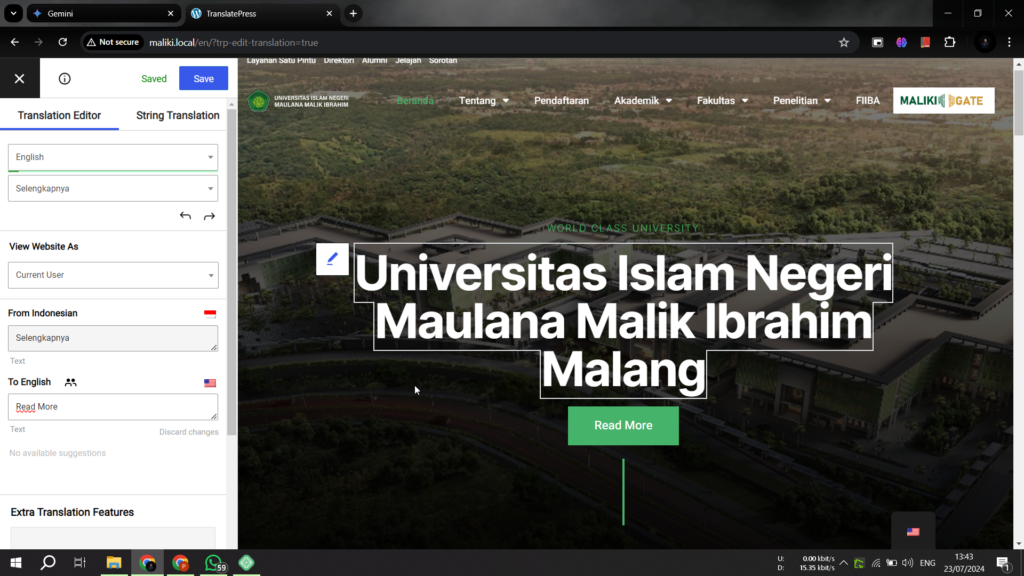
4. ثم ستظهر لوحة الترجمة على الجانب الأيسر من صفحتك كما يلي.

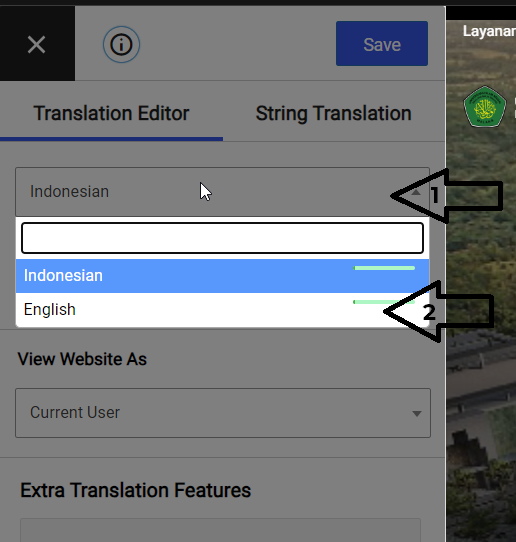
5. قبل أن تبدأ في ترجمة النص، يجب عليك أولاً تغيير لغة "الوجهة" للنص المحدد المراد ترجمته عن طريق تغيير اللغة في لوحة الترجمة (في هذا المثال، سأترجم النص إلى اللغة الإنجليزية).
6. عند ظهور لوحة الترجمة، يمكنك ترجمة "النص" الذي تريد ترجمته عن طريق توجيه المؤشر إلى أي نوع من النصوص على الصفحة، مثل العناوين، والتنقل، والقوائم، والروابط، والأزرار، وما إلى ذلك (المميزة بزر القلم الرصاص بجوار النص).





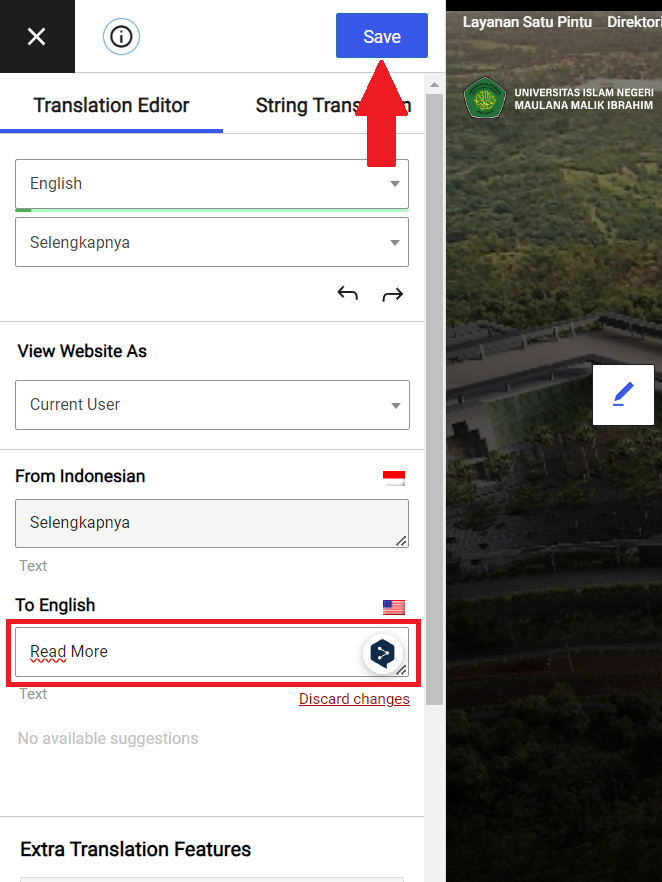
7. لبدء الترجمة، ما عليك سوى النقر فوق زر القلم الرصاص بجوار النص الذي تريد ترجمته، ثم سيظهر النص في لوحة الترجمة، ثم ما عليك سوى إضافة ترجمة النص إلى لوحة الترجمة.
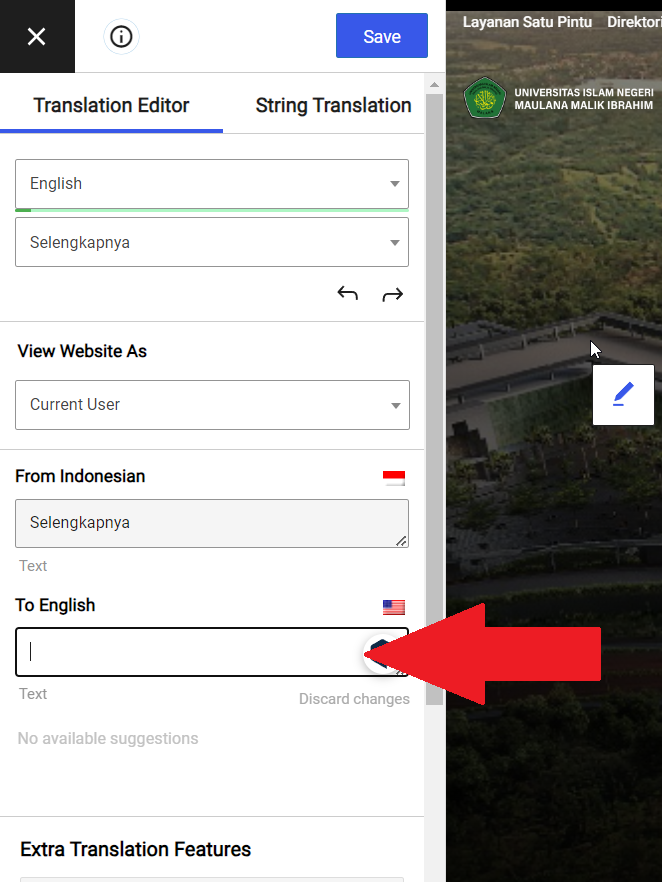
٨. بعد إدخال النص المترجم، انقر على زر "حفظ" أعلى لوحة الترجمة. سيتم حفظ النص المترجم تلقائيًا.
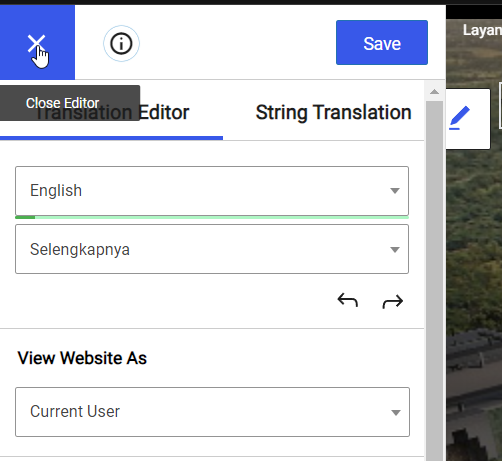
9. إذا كنت ترغب في الخروج من وضع الترجمة، فما عليك سوى النقر فوق الزر "X" في لوحة الترجمة.
10. ملاحظة: يمكن ترجمة جميع أنواع النصوص باستخدام أداة الترجمة، سواء كانت صفحة أو منشورًا، ولنقل الصفحات أو التنقل، لا حاجة لإغلاق لوحة الترجمة، ما عليك سوى الانتقال إلى الصفحة التي تريد الانتقال إليها (مثل نقل الصفحات بشكل عام) ثم ابدأ الترجمة كالمعتاد.